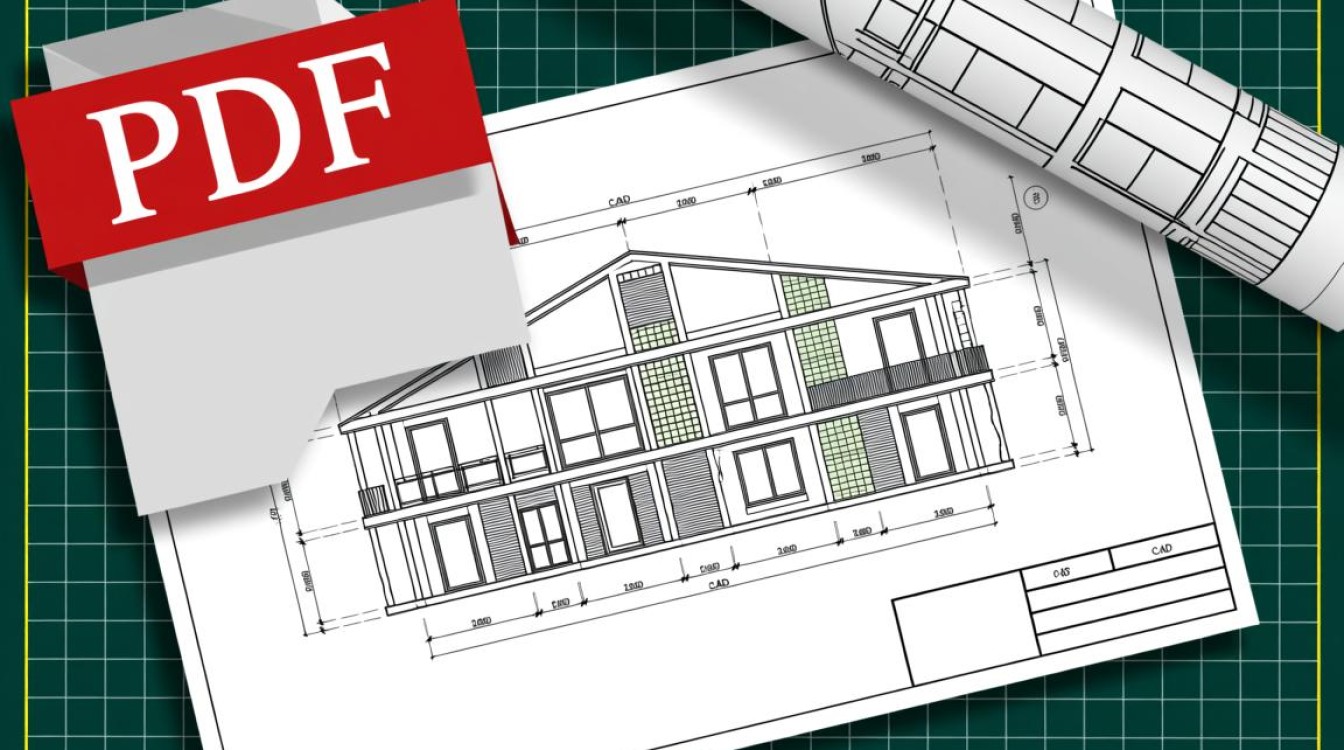
在工程设计和建筑行业中,CAD图纸是必不可少的工具,有时候我们可能会遇到需要将PDF文件转换成CAD图纸的情况,以下是一篇关于如何将PDF转换成CAD图纸的详细指南。

选择合适的PDF转CAD软件
选择一款合适的PDF转CAD软件是至关重要的,以下是一些流行的PDF转CAD软件:
| 软件名称 | 特点 |
|---|---|
| Adobe Acrobat | 支持多种文件格式转换,功能强大,但价格较高 |
| AutoCAD | 自带PDF转CAD功能,方便快捷,但需要AutoCAD软件支持 |
| ACDSee | 功能较为简单,适合基本转换需求 |
| Nitro Pro | 支持批量转换,操作简单,适合办公室使用 |
准备PDF文件
在开始转换之前,确保你的PDF文件是可编辑的,如果PDF文件是扫描件,你可能需要先使用OCR(光学字符识别)软件将其转换为可编辑的文本。
使用软件转换PDF到CAD
以下以Adobe Acrobat为例,展示如何将PDF转换成CAD图纸:
打开Adobe Acrobat
打开Adobe Acrobat软件,然后打开你的PDF文件。
选择“导出PDF”
在菜单栏中,找到“文件”选项,然后选择“导出PDF”。
选择“CAD格式”
在导出选项中,选择“CAD格式”,然后点击“导出”。
设置转换选项
在弹出的对话框中,你可以设置转换选项,如单位、精度等,根据你的需求进行调整。
保存文件
完成设置后,点击“保存”按钮,选择保存位置和文件名,然后点击“保存”。
检查和修复
转换完成后,打开转换得到的CAD文件,检查是否有误,如果发现问题,可以使用CAD软件的修复工具进行修复。
优化和调整
在完成初步转换后,你可能需要对CAD图纸进行一些优化和调整,如调整图层、尺寸标注等。

相关问答FAQs
问题1:PDF转换成CAD后,如何调整图层?
解答:在CAD软件中,你可以通过以下步骤调整图层:
- 打开CAD文件。
- 在菜单栏中,找到“图层”选项。
- 选择“图层管理器”。
- 在图层管理器中,你可以看到所有图层的列表。
- 选择需要调整的图层,然后进行相应的操作,如重命名、设置颜色、关闭或打开图层等。
问题2:PDF转换成CAD后,如何进行尺寸标注?
解答:在CAD软件中,你可以通过以下步骤进行尺寸标注:
- 打开CAD文件。
- 在菜单栏中,找到“标注”选项。
- 选择“线性标注”或“角度标注”等。
- 在图形上选择需要标注的线段或角度。
- 根据提示输入尺寸值,然后点击“确定”。
通过以上步骤,你可以轻松地将PDF文件转换成CAD图纸,并进行相应的编辑和优化,希望这篇指南能帮助你顺利完成PDF到CAD的转换。