在iPad上删除应用程序是释放存储空间、优化设备性能以及保持主屏幕整洁的基础操作,核心上文归纳是:用户可以通过主屏幕上的长按手势或通过App资源库来删除应用,同时需要区分“卸载应用”与“删除应用”在数据保留上的差异,并注意系统级应用及屏幕使用时间限制对删除操作的影响,掌握这些方法不仅能有效管理设备存储,还能提升日常使用的流畅度。
主屏幕直接删除的标准操作
这是最直观且最常用的删除方式,适用于绝大多数用户,在iPadOS的更新迭代中,操作逻辑虽然保持了连贯性,但在交互细节上有所优化。
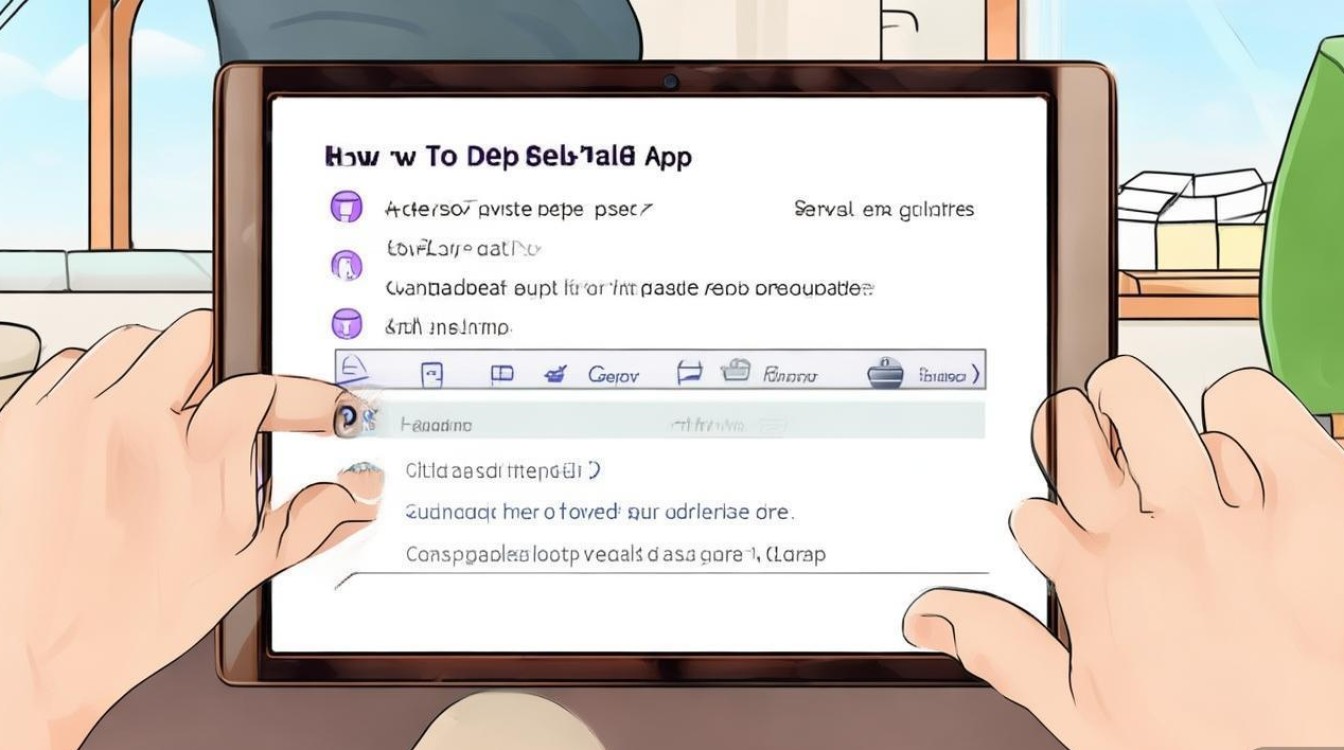
在主屏幕上找到需要删除的应用图标,轻触并按住该图标,直到所有图标开始抖动并出现编辑菜单,在较新的iPadOS版本中,系统会直接弹出一个快捷菜单,此时点击“移除App”选项,随后,系统会弹出二次确认对话框,这里有两个关键选项:“删除App”和“移除主屏幕”,如果用户希望彻底清除应用及其数据,必须选择“删除App”;如果只是想将其归类到App资源库中,则选择“移除主屏幕”,确认删除后,图标将消失,存储空间被释放。
对于习惯传统操作逻辑的用户,在图标进入抖动模式后,也可以直接点击图标左上角的“减号”标志,同样会触发删除确认流程,这种方法的优势在于操作路径短,无需进入复杂的设置菜单,适合快速清理单个或少量应用。
利用App资源库进行批量管理
随着iPadOS引入App资源库,应用管理变得更加层级化,对于那些不在主屏幕显示,或者被归类在文件夹中的应用,通过App资源库删除更为高效。
进入App资源库后,用户可以通过搜索栏或字母索引快速定位目标应用,找到应用后,同样执行长按操作,在弹出的菜单中选择“删除App”并确认,这种方法特别适合处理那些已经从主屏幕移除但依然占用存储空间的应用,通过App资源库,用户可以全局视角审视设备上安装的所有应用,避免遗漏那些隐藏较深的“僵尸应用”,从而进行更彻底的设备清理。
深度解析:卸载与删除的专业差异
在管理iPad存储时,理解“卸载App”与“删除App”的区别是体现专业度的关键,很多用户容易混淆这两个概念,导致重要数据意外丢失。
“删除App”是彻底移除,意味着应用程序本身及其所有相关文档和数据都会从设备中被清除,如果后续重新安装,应用将恢复到初始状态,之前的文档记录不会自动恢复。
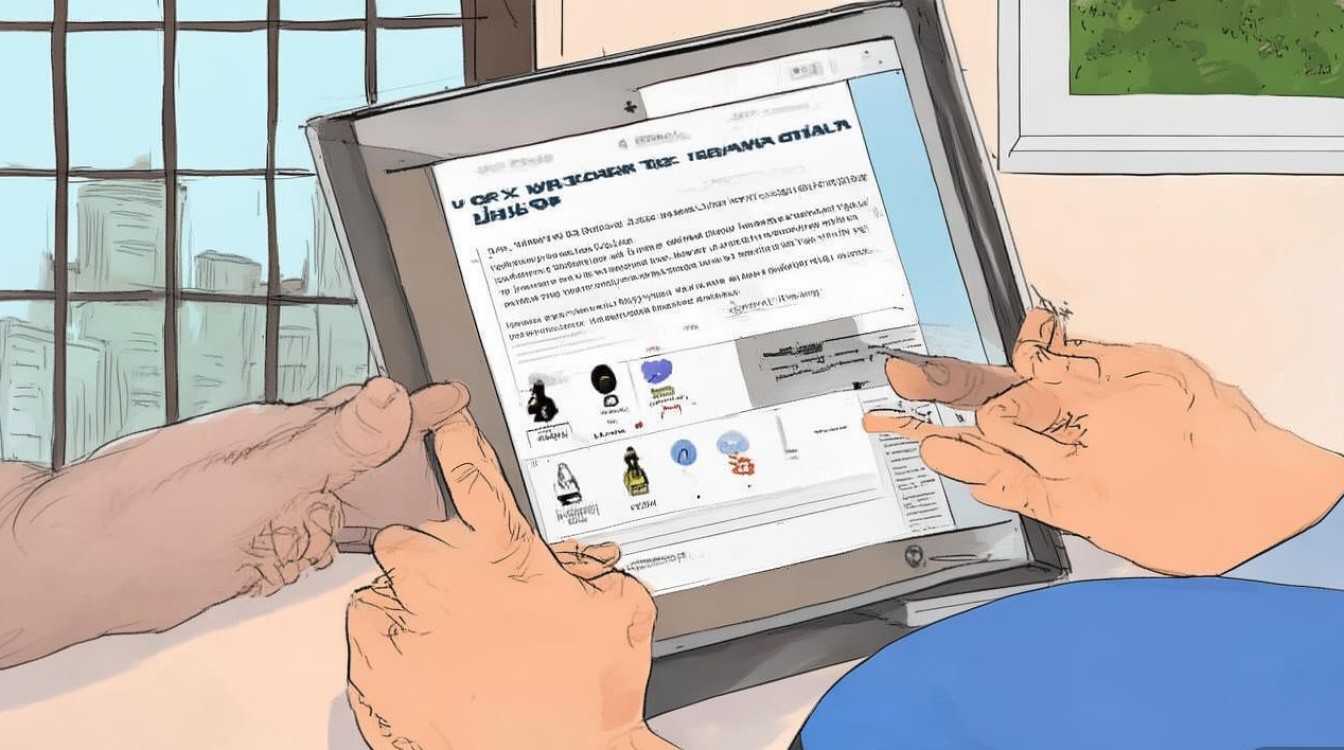
而“卸载App”则是iPadOS提供的一种智能存储优化方案,选择卸载时,系统会移除应用程序的可执行文件以释放存储空间,但会完整保留该应用的所有文档和数据,在主屏幕上,被卸载的应用图标依然存在,只是图标左下角会出现一个云朵标志,表示该应用目前不在本地,当用户再次点击该图标时,iPad会自动从App Store重新下载应用,且数据会瞬间恢复如初。
对于存储空间紧张但又不希望丢失应用内数据的用户,建议在“设置”>“iPad存储”中开启“自动卸载未使用的应用”功能,这样系统会在存储空间不足时智能执行卸载操作,既保证了空间,又维护了数据的完整性。
特殊情况处理与限制解除
在实际操作中,用户可能会遇到某些应用无法删除的情况,这通常涉及系统限制或权限管理。
系统级核心应用,如Safari、相机、设置、App Store等内置应用,是iPadOS运行的基础,系统不允许用户通过常规手段删除,这些应用通常被锁定在系统中,旨在保证设备的基本功能可用。
“屏幕使用时间”限制,如果设备配置了家长控制或屏幕使用时间密码,并且禁止了删除应用的权限,那么在尝试删除时,选项会呈现灰色不可选状态,或者根本不出现删除选项,解决此问题需要进入“设置”>“屏幕使用时间”>“内容与隐私访问限制”,输入密码后,在“iTunes与App Store购买”项目中,将“删除应用”设置为“允许”。
如果主屏幕处于编辑锁定状态,或者应用正在后台运行关键任务,也可能导致删除失败,建议在操作前关闭所有后台应用,并确保设备未处于某种特殊的演示模式或监督模式下。
数据安全与恢复机制
删除应用是一个不可逆的操作,因此数据安全意识至关重要,在删除前,用户应确认该应用内的数据是否已通过iCloud或其他云同步服务进行了备份,对于文档类、笔记类或创意类应用,务必检查重要文件是否已经保存到本地文件系统或云端。
一旦发生误删,用户可以通过App Store的“购买记录”快速找回,点击App Store头像,进入“购买”>“我的购买”,即可看到历史下载记录,点击云下载图标即可重新安装,如果之前开启了iCloud备份,重新登录后,应用数据通常会自动恢复,这一机制为用户的误操作提供了最后一道防线,确保了数据资产的安全。
相关问答模块
Q1:为什么我的iPad上有些应用图标左上角没有“X”号,无法删除?A: 这种情况通常由两个原因导致,第一,该应用是iOS/iPadOS系统的内置核心应用(如邮件、日历等),苹果系统默认禁止删除这些组件以维持基本功能,第二,设备开启了“屏幕使用时间”中的“内容与隐私访问限制”,管理员可能在设置中关闭了“删除应用”的权限,如果是后者,需要在设置中输入屏幕使用时间密码并修改权限设置。
Q2:删除iPad上的应用会取消对应的App Store订阅吗?A: 不会,删除应用只是将软件从设备中移除,并不会自动终止你在App Store上关联的订阅服务(如视频会员、云存储等),如果你想彻底停止扣费,必须手动打开App Store,点击头像,进入“订阅”页面,找到对应的服务并选择“取消订阅”,建议在删除付费应用前,先检查并确认订阅状态,以免产生不必要的费用。
希望以上详细的操作指南能帮助你更好地管理iPad设备,如果你在删除特定应用时遇到了其他问题,或者有更高效的整理技巧,欢迎在评论区分享你的经验和见解。