解决DataGridView加载数据报错的全面指南
一、引言
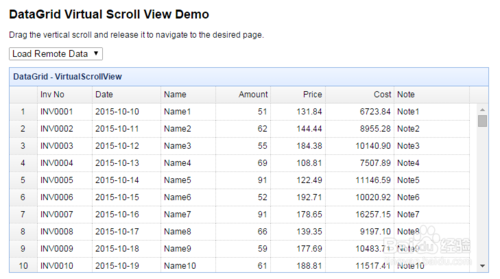
在开发Windows Forms应用程序时,DataGridView是一个常用的控件,用于展示和操作表格数据,在使用DataGridView加载数据时,开发者可能会遇到各种错误和问题,本文将详细探讨常见的DataGridView加载数据报错的原因及其解决方案,并提供一些实用的建议和技巧。
二、常见报错及解决方案
数据源为空或未正确绑定
错误信息: DataGridView没有显示任何数据,或者显示“无数据”。
解决方案:
确保数据源(如DataTable, List, Array等)不为空且包含数据。
检查数据源是否正确绑定到DataGridView控件,使用dataGridView1.DataSource = dataSource;进行绑定。
示例代码:
DataTable table = new DataTable();
table.Columns.Add("ID", typeof(int));
table.Columns.Add("Name", typeof(string));
// 添加数据行
table.Rows.Add(1, "Alice");
table.Rows.Add(2, "Bob");
dataGridView1.DataSource = table;
列名或数据类型不匹配
错误信息: 运行时错误,提示列名或数据类型不匹配。
解决方案:
确保数据源中的列名与DataGridView中的列名一致。
确保数据源中的数据类型与DataGridView中的列类型兼容。
示例代码:
DataTable table = new DataTable();
table.Columns.Add("ID", typeof(int)); // 确保列名为"ID"
table.Columns.Add("Name", typeof(string)); // 确保列名为"Name"
table.Rows.Add(1, "Alice");
table.Rows.Add(2, "Bob");
dataGridView1.DataSource = table;
数据绑定模式不正确
错误信息: 数据未显示或显示异常。
解决方案:
确保使用正确的数据绑定模式,如果使用的是对象列表,确保每个对象的属性与DataGridView的列匹配。
如果使用的是DataTable,确保DataTable的结构正确。
示例代码:
public class Person
{
    public int ID { get; set; }
    public string Name { get; set; }
}
List<Person> people = new List<Person>()
{
    new Person { ID = 1, Name = "Alice" },
    new Person { ID = 2, Name = "Bob" }
};
dataGridView1.DataSource = people;
线程安全问题
错误信息: 跨线程操作无效。
解决方案:
确保对DataGridView的所有操作都在UI线程上执行,可以使用Invoke方法来确保这一点。
示例代码:
private void UpdateDataGridView(DataTable table)
{
    if (dataGridView1.InvokeRequired)
    {
        dataGridView1.Invoke(new Action<DataTable>(UpdateDataGridView), table);
    }
    else
    {
        dataGridView1.DataSource = table;
    }
}
数据更新问题
错误信息: 数据未更新或显示旧数据。
解决方案:
确保在添加或修改数据后调用Refresh()方法。
如果使用的是DataTable,确保调用AcceptChanges()方法。
示例代码:
DataTable table = new DataTable();
table.Columns.Add("ID", typeof(int));
table.Columns.Add("Name", typeof(string));
table.Rows.Add(1, "Alice");
table.Rows[0]["Name"] = "Alicia"; // 修改数据
table.AcceptChanges(); // 接受更改
dataGridView1.DataSource = table;
dataGridView1.Refresh(); // 刷新视图
三、优化建议
使用虚拟模式提高性能
对于大量数据,考虑使用虚拟模式(Virtual Mode)来提高DataGridView的性能,这可以减少内存消耗并加快渲染速度。
异步加载数据
如果数据量较大,考虑异步加载数据以避免界面冻结,可以使用async和await关键字来实现异步数据加载。
错误处理
在数据加载过程中添加适当的错误处理机制,以捕获并处理可能出现的异常,这可以提高应用程序的稳定性和用户体验。
四、相关问答FAQs
Q1: DataGridView如何实现列排序?
A1: DataGridView默认支持列排序功能,只需在设计器中设置AllowUserToOrderColumns属性为true即可启用列排序,用户可以通过点击列头来对数据进行升序或降序排列。
Q2: 如何在DataGridView中实现自定义绘制单元格?
A2: 可以通过处理CellPainting事件来实现自定义绘制单元格,在该事件处理程序中,可以使用Graphics对象来绘制单元格的背景色、前景色、文本等,以下是一个示例代码:
private void dataGridView1_CellPainting(object sender, DataGridViewCellPaintingEventArgs e)
{
    if (e.RowIndex == this.dataGridView1.CurrentCell.RowIndex && e.ColumnIndex == this.dataGridView1.CurrentCell.ColumnIndex)
    {
        e.PaintBackground(e.CellBounds, true);
        using (SolidBrush brush = new SolidBrush(Color.LightBlue))
        {
            e.Graphics.FillRectangle(brush, e.CellBounds);
        }
        using (SolidBrush textBrush = new SolidBrush(this.dataGridView1.ForeColor))
        {
            e.Graphics.DrawString(e.Value?.ToString(), e.CellStyle.Font, textBrush, e.CellBounds, new StringFormat());
        }
        e.Handled = true;
    }
}