查询Python版本是一个常见且重要的操作,特别是在开发和调试Python程序时,了解当前的Python版本对于确保代码兼容性、优化性能以及解决潜在的问题至关重要,以下是几种常用的查询Python版本的方法:
一、通过命令行查询
1. Windows系统
在Windows系统中,可以通过命令提示符(Command Prompt)或PowerShell来查询Python版本,步骤如下:
打开命令提示符:按下Win + R键,输入cmd,然后按Enter。
在命令提示符中输入以下命令并按回车:
python version
或者
python V
这两个命令会返回Python的版本号,Python 3.9.7”。
2. macOS和Linux系统
在macOS和Linux系统中,可以通过终端(Terminal)来查询Python版本,步骤如下:
打开终端。
输入以下命令并按回车:
python3 version
或者
python3 V
这些命令将显示当前安装的Python 3版本号,Python 3.9.7”。
二、通过Python脚本查询
在一些情况下,用户可能需要在Python脚本中动态获取当前Python版本,这可以通过内置的sys模块来实现。
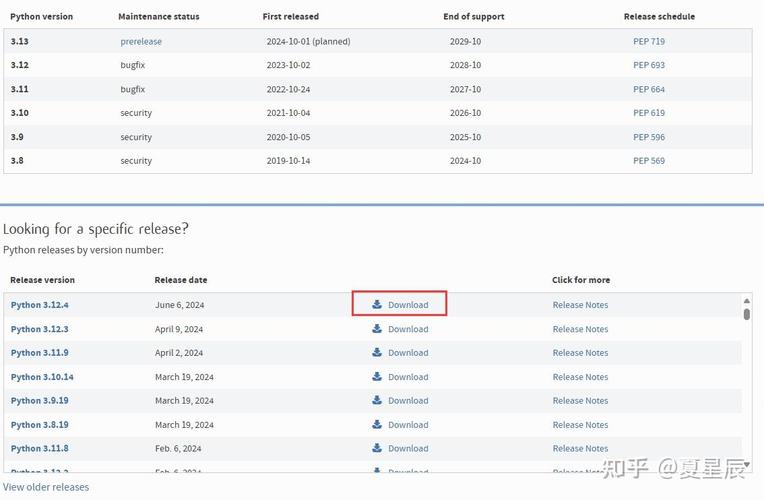
使用sys模块
Python的sys模块提供了访问解释器相关信息的能力,要获取Python版本号,可以使用以下代码:
import sys
print(sys.version)
运行以上代码将输出Python的版本号及其详细信息,3.9.7 (default, Aug 31 2021, 13:28:12)
[GCC 8.3.0]”。
使用platform模块
除了sys模块之外,platform模块也可以提供版本信息,以下是使用platform模块获取Python版本的代码:
import platform
print(platform.python_version())
此代码将输出一个简单的版本号,3.9.7”。
三、在集成开发环境(IDE)中查询
许多开发者使用IDE来编写和运行Python代码,大多数现代IDE都提供了查看Python版本的功能。
PyCharm
PyCharm是一个流行的Python IDE,其设置界面中可以查看和管理Python版本,步骤如下:
打开PyCharm,进入“File” > “Settings”菜单(在macOS中是“PyCharm” > “Preferences”)。
在左侧菜单中选择“Project: ” > “Python Interpreter”。
当前使用的Python解释器及其版本将在此页面中显示。
Visual Studio Code
Visual Studio Code(VSCode)是一款轻量级的编辑器,支持Python开发,步骤如下:
打开VSCode,按下Ctrl + Shift + P(或Cmd + Shift + P在macOS中)以调出命令面板。
输入并选择“Python: Select Interpreter”。
列表中将显示可用的Python解释器及其版本,选择所需的版本即可。
Jupyter Notebook
Jupyter Notebook是一种交互式的开发工具,广泛用于数据科学和机器学习,步骤如下:
在一个新的Notebook单元中,输入以下代码并执行:
  import sys
  print(sys.version)
此代码将输出当前Notebook使用的Python版本。
四、通过安装包管理工具查询
在一些开发环境中,用户可能会使用包管理工具来管理Python版本,例如pyenv和conda。
使用pyenv
pyenv是一个流行的Python版本管理工具,允许用户在同一系统上安装和管理多个Python版本,步骤如下:
在命令行中输入以下命令以查看当前使用的Python版本:
pyenv version
此命令将显示当前活动的Python版本。
使用conda
conda是Anaconda发行版中的包和环境管理工具,广泛用于数据科学和机器学习,步骤如下:
在命令行中,输入以下命令以查看当前环境中使用的Python版本:
conda list python
此命令将列出当前环境中安装的Python版本及其详细信息。
五、在Python虚拟环境中查询
Python虚拟环境(Virtual Environment)是一个独立的Python环境,可以与系统的其他Python环境隔离,步骤如下:
创建和激活虚拟环境
在命令行中,使用以下命令创建一个新的虚拟环境:
python m venv myenv
激活虚拟环境:
在Windows中,输入:
myenv\Scripts\activate
在macOS和Linux中,输入:
source myenv/bin/activate
查询虚拟环境中的Python版本
激活虚拟环境后,输入以下命令以查看Python版本:
python version
此命令将返回虚拟环境中使用的Python版本号。
六、多版本Python的管理
在某些情况下,你的系统可能会安装多个版本的Python,为了区分不同版本,可以使用以下方法:
使用python3命令
在一些操作系统(例如macOS和某些Linux发行版)中,Python 2和Python 3可能会共存,你可以使用python3命令来查询Python 3的版本:
python3 version
使用py启动器(适用于Windows)
在Windows系统中,如果你安装了多个版本的Python,可以使用py启动器来查询不同版本的Python。
py 2 version  # 查询Python 2的版本
py 3 version  # 查询Python 3的版本
查询电脑上的Python版本是一个常见且重要的操作,特别是在开发和调试Python程序时,你可以通过命令行查询、查看Python解释器、使用Python代码等多种方法来获取Python版本信息,在多版本Python共存、使用IDE和虚拟环境的情况下,也有相应的查询方法,不论你是通过命令行、Python解释器还是编写代码,只需几个简单的步骤,就能轻松查询到电脑上的Python版本,这些方法不仅适用于初学者,也适用于有经验的开发者,帮助他们更好地管理和优化Python开发环境。