钉钉(DingTalk)是一款由阿里巴巴集团开发的企业级通讯和协同工具,广泛应用于企业内部管理,其打卡功能是员工考勤管理的重要组成部分,通过手机或电脑端进行上下班打卡,可以有效记录员工的出勤情况,以下是如何在钉钉上进行打卡的详细指南:
一、前期准备
1、下载与安装:

在手机应用商店或电脑浏览器中下载并安装钉钉。
打开钉钉应用,使用企业账号登录,如果是首次使用,可能需要进行一些基本设置和验证。
2、进入工作台:
登录成功后,点击主界面左侧的“工作台”选项。
在工作台页面中,找到并点击“考勤打卡”模块。
二、配置打卡规则
1、设置考勤组:
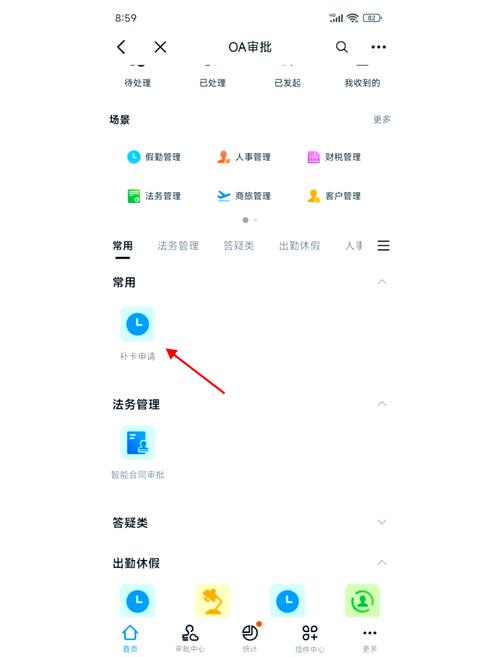
点击“考勤打卡”模块中的“设置”选项,进入考勤规则配置页面。
根据企业的实际情况,配置打卡规则,包括上班时间、下班时间、加班时间和请假规则等。
可以选择是否允许跨天打卡以及是否需要员工手动签到等选项。
配置完成后,点击“保存”按钮。
2、关联部门与人员:
可按部门、员工两个维度设置考勤人员,关联部门后,新加入该部门的人员会自动加入考勤组。

添加参考人员后,当有其他人员加入该部门时,若该人员不会更换考勤组,则无需修改考勤组。
3、设置班次:
通过配置班次来设置上下班时间及午休时间,还可以设置各种人性化设置。
设置上下班次数及可打卡时间段,设置人性化设置(如休息时间、迟到早罚等)。
4、设置考勤地点:
通过地理定位和连接WiFi来识别打卡地点,可选择是否添加办公wifi。
设置是否添加办公地点及外勤打卡,以及是否允许外勤打卡。
设置精度要求,例如5米3000米。
三、开始打卡
1、手机端打卡:
打开钉钉应用,进入“考勤打卡”页面。
点击“上班打卡”或“下班打卡”按钮,按照提示操作即可完成打卡。
如果需要加班,可以在“考勤打卡”页面中选择“加班打卡”选项,并输入加班时长后提交。
2、电脑端打卡:
在电脑上安装并登录钉钉。
找到“考勤”功能,点击进入。
在考勤页面中,点击右上角的“打卡”按钮,系统会自动识别地理位置,并根据考勤规则判断是否需要打卡。
如果需要打卡,点击“打卡”按钮即可;如果不需要打卡,点击“打卡完成”。
四、查看与管理打卡记录
1、查看打卡记录:
管理员可以在考勤页面中查看详细的考勤记录,包括每个员工的上下班时间、迟到早退次数、加班时长等信息。
这些数据可以帮助企业更好地了解员工的工作状况,从而进行更有效的考勤管理。
2、导出与分析:
钉钉提供了数据导出功能,企业可以将考勤数据导出为Excel文件,方便进行进一步的分析。
还可以自定义报表生成,帮助企业优化人力资源配置,提高整体工作效率。
五、常见问题与解决方案
1、无法打卡:
确保手机或电脑网络畅通,且钉钉应用已更新至最新版本。
检查是否开启了钉钉的通知权限和定位权限。
如果问题依旧存在,可以尝试重启设备或联系钉钉客服反馈问题。
2、打卡异常:
如果遇到打卡异常情况(如无法正常定位、无法正常打卡等),可以在“考勤”页面中点击“异常情况反馈”选项,向钉钉客服进行反馈。
也可以在“我的”页面中,找到“设置”选项,选择“我的消息”,向客服发送弹窗消息进行反馈。
六、笑脸打卡与智能统计
1、笑脸打卡:
钉钉还提供了笑脸打卡功能,实时记录员工的人脸笑脸打卡时的自拍,选出笑容冠军。
开启路径为:手机端钉钉—考勤打卡—考勤组管理—修改考勤规则—拍照打卡,开启笑脸打卡。
2、智能统计:
钉钉支持一键导出考勤数据,月底只需1小时,数百名员工的考勤统计即可完成。
这些数据可以帮助企业更好地了解员工的出勤情况,从而进行更有效的考勤管理。
钉钉打卡功能为企业提供了便捷高效的考勤管理解决方案,通过合理的配置和使用,企业可以轻松实现员工的考勤管理,提高工作效率,结合低代码平台如简道云的应用集成优势,企业还可以进一步拓展钉钉的功能应用范围,打造更加全面的企业管理系统。