电脑端
Windows系统
1.通过系统设置更改输入法:点击电脑左下角【开始】图标,在弹出的页面中点击【系统设置】;在系统设置页面中,找到并点击【时间和语言】;在左侧选择【语言】选项卡,在【首选语言】下,点击【添加一个语言】并选择您需要的输入法;将新添加的语言拖动到首选语言列表的顶部,选择新的首选语言,点击【选项】;在【语言选项】中,点击【键盘】并选择您希望使用的键盘布局。
2.通过任务栏切换输入法:在任务栏找到输入法图标;单击该图标,选择需要的输入法。
3.使用快捷键切换输入法:借助快捷键【win】加【i】打开【设置】,进入【时间和语言】;在【语言】选项卡下,找到【输入】,点击【高级键盘设置】;在【输入语言热键】部分,可以设置切换输入法的快捷键,如【Ctrl+Shift】等。
4.调整输入法的具体设置:在任务栏找到输入法图标,右键点击选择【设置】;在弹出的窗口中,可以对输入法的各项设置进行调整,如候选词数量、输入法外观等。
Mac系统:点击菜单栏上的苹果图标,选择“系统偏好设置”;点击“键盘”图标;选择“输入法”选项卡,在这里可以选择添加或删除输入法,以及调整输入法的顺序和设置。
手机端
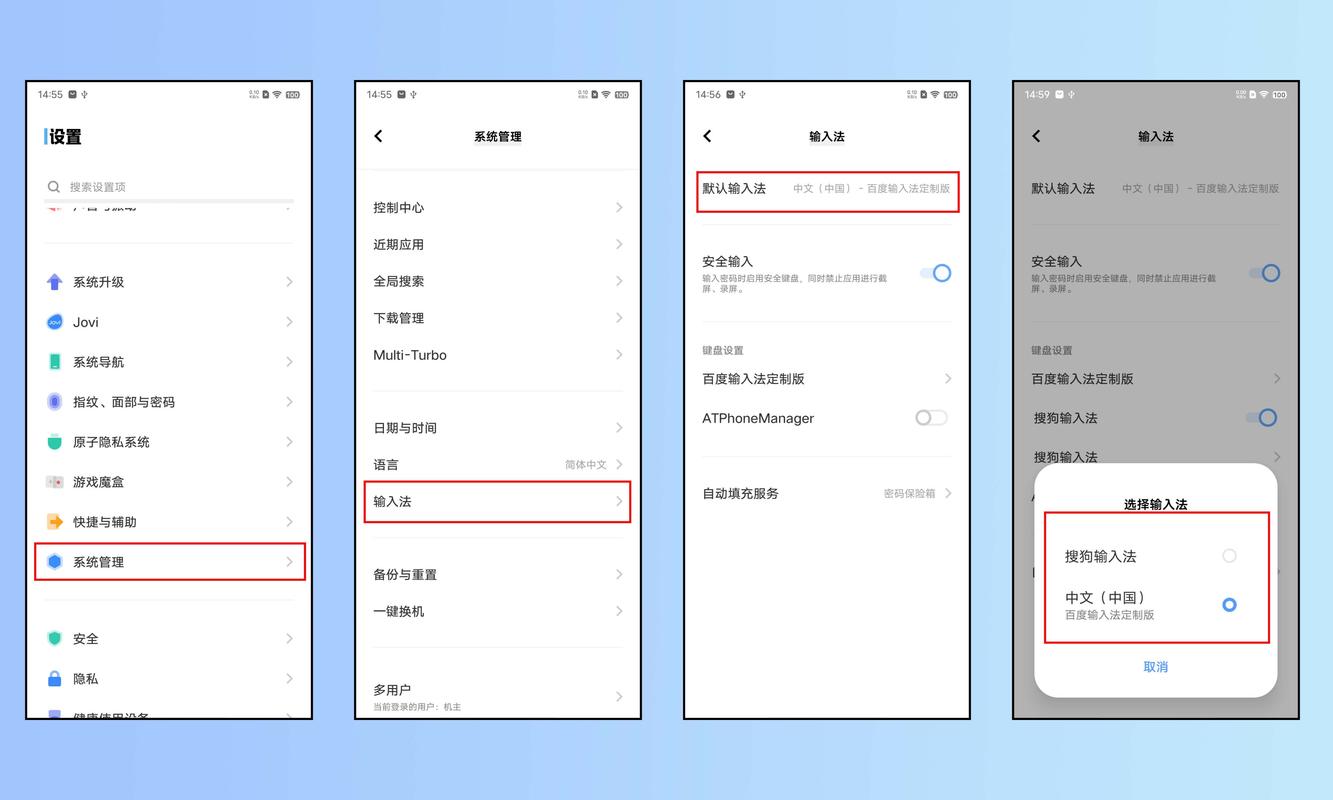
Android系统:打开手机“设置”应用;找到并点击“系统”或“语言和输入法”选项;选择“语言和输入法”,然后点击“虚拟键盘”;选择您要设置的输入法,然后根据需要进行调整,如启用或禁用输入法、调整输入法顺序等。
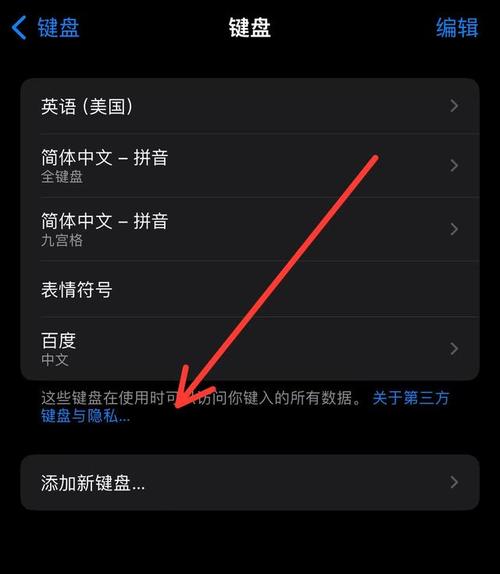
iOS系统:打开手机“设置”应用;向下滚动并点击“通用”;选择“键盘”;点击“键盘”选项;点击“添加新键盘”,然后从列表中选择您想要添加的输入法;长按地球图标,然后选择您想要使用的输入法。
常见问答
如何更改系统默认输入法:以Windows10系统为例,鼠标右键点击左下角开始按钮,在弹出的右键菜单中选择“设置”菜单项;设置窗口,点击“时间和语言”图标;日期和时间的窗口,点击左侧边栏的“区域和语言”菜单项;右侧的窗口中,点击“高级键盘设置”;窗口中,点击替代默认输入法下面的下拉菜单按钮;下拉菜单中,点击选择自己想要设置默认输入法的菜单项。