1、安卓设备
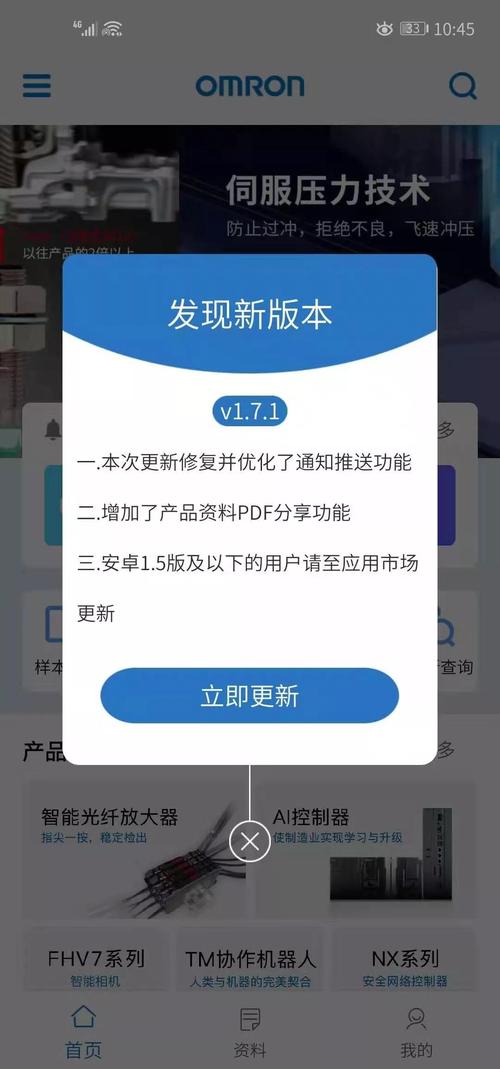
打开 Google Play 商店,在左上角点击三条横线的菜单图标,选择“我的应用和游戏”,进入后在“更新”标签下,会显示所有可更新的应用程序,点击“更新全部”或单独选择某个应用进行更新。
也可以使用 Android Debug Bridge (ADB) 进行应用更新,先确保计算机上已安装 ADB 工具并连接 Android 设备且启用 USB 调试模式,然后在命令提示符或终端中输入adb devices 确认连接正常,再执行adb install r d <应用包名> 命令,其中<应用包名> 是要更新的应用的包名,r 参数表示重新安装应用并保留现有数据,d 参数表示允许降级安装。
2、iOS 设备
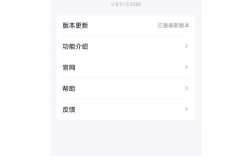
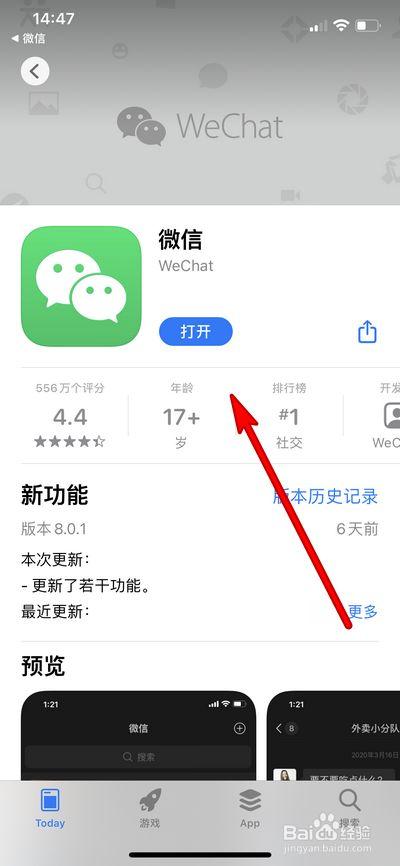
打开 App Store,点击底部导航栏中的“更新”选项,在“更新”页面可看到所有可更新的应用程序,点击“全部更新”或单独选择某个应用进行更新。
3、Windows 设备
对于 Microsoft Store 中的应用,打开 Microsoft Store,在左侧边栏中选择“库”,在“库”页面的“更新和下载”部分找到需要更新的应用程序,单击应用名称旁边的“更新”按钮来更新特定应用,或点击页面顶部的“全部更新”按钮来更新所有应用。
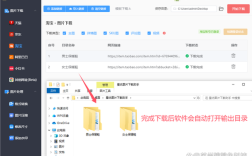
对于非 Microsoft Store 中的应用,许多应用程序在其内部提供了更新选项,如 VLC Media Player 可以选择菜单栏中的帮助 > 检查更新来查找、下载和安装最新的更新;Spotify 可以选择帮助 > Spotify,并选择“点击此处下载”(如果有更新),若应用程序中无更新选项,需访问应用程序开发人员的网站,下载最新的应用程序安装程序,然后运行安装程序以替换当前版本。
还可以使用命令提示符中的 winget 命令来更新应用程序,打开“开始”菜单,搜索“命令提示符”,选择“以管理员身份运行”,在用户帐户控制(UAC)提示中选择“是”,然后键入winget upgrade 可列出要更新的应用程序,键入winget upgrade "AppName" 可更新特定的应用程序,键入winget upgrade h all 可一次更新所有应用程序。
4、Mac 设备
通常可以通过 Mac App Store 更新应用,打开 Mac App Store,在左侧边栏中点击“更新”,然后点击“全部更新”或单个应用的“更新”按钮来更新应用程序。
对于一些非 Mac App Store 的应用,可能需要在应用自身的设置中检查更新,或者访问开发者的网站下载最新版本并进行安装。
以下是两个与更新应用相关的常见问题及解答:
问题一:如果应用更新失败该怎么办?
解答:如果是网络原因导致更新失败,可以检查网络连接是否正常,尝试切换网络或重启路由器等设备后再次更新,若是存储空间不足,可清理设备上的不必要文件、卸载不需要的应用等以释放空间后再进行更新,若应用自身存在问题,可尝试卸载该应用后重新下载安装最新版本。
问题二:为什么有些应用更新后出现闪退或无法正常使用的情况?
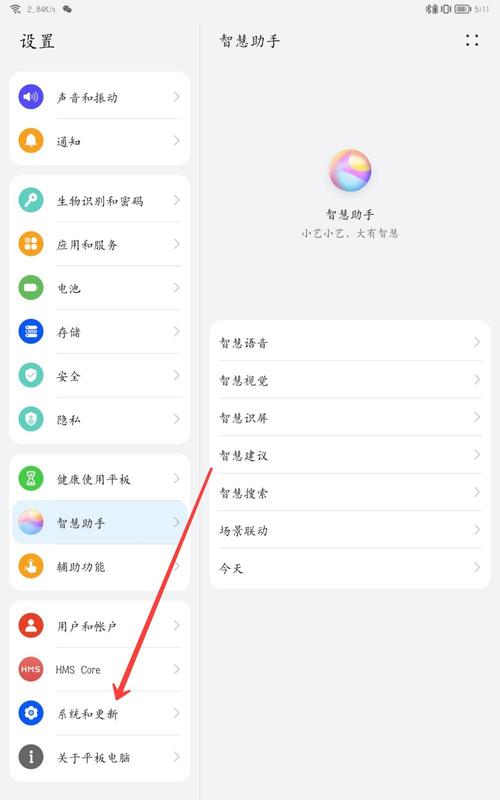
解答:这可能是由于应用的新版本与设备的系统或其他软件存在兼容性问题,此时可以尝试以下方法解决:一是等待应用开发者发布修复补丁,二是查看设备的系统是否有可用的更新,若有则及时更新系统,三是尝试清除应用的数据和缓存,可在设备的设置中找到应用管理,进入对应应用后选择清除数据和缓存,然后再重新启动应用。