一、Excel表格的放大方法
1、使用缩放滑块:在Excel工作表的右下角有一个缩放滑块,直接拖动滑块向右滑动,即可将表格放大显示。
2、使用快捷键:在Windows系统中,可以按快捷键Ctrl和+(加号)来放大表格的显示;在Mac系统中,可以使用Command和+(加号)来放大表格的显示。
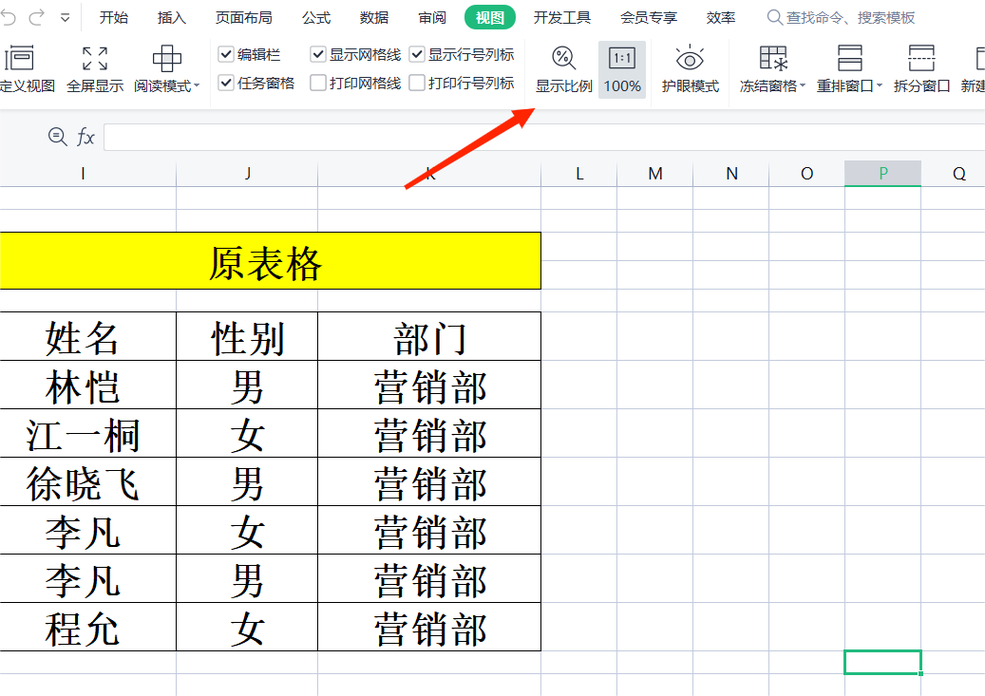
3、使用视图选项卡:点击“视图”选项卡,在“显示比例”组中可以选择不同的缩放比例,如100%、200%等,选择合适的比例即可放大表格的显示。
4、使用鼠标拖动边框:将鼠标指针移动到想要调整大小的单元格边框上(行边框或列边框),当鼠标指针变成一个双向箭头时,按住鼠标左键拖动边框来改变单元格的大小,可以一次调整一个单元格的大小,也可以选中多个单元格一起调整。
5、使用格式选项卡上的行高和列宽按钮:单击“格式”选项卡上的“行高”或“列宽”按钮后,会弹出一个对话框,可输入想要的行高或列宽的数值来调整单元格大小。
二、WPS表格的放大方法
1、使用状态栏缩放滑块:与Excel类似,在WPS表格窗口底部的状态栏右侧也有缩放滑块,拖动滑块即可调整表格的显示比例。
2、使用快捷键:同时按下“Ctrl”键和向上箭头“↑”键,可逐级放大表格;同时按下“Ctrl”键和向下箭头“↓”键,可逐级缩小表格。
3、使用视图菜单:点击“视图”菜单,选择“显示比例”,在弹出的对话框中可设置具体的缩放比例。

三、Word表格的放大方法
1、调整显示比例:在Word文档中,可通过点击“视图”选项卡中的“显示比例”按钮,在弹出的列表中选择所需的放大比例,如100%、200%等。
2、使用鼠标滚轮:按住“Ctrl”键的同时,滚动鼠标滚轮,也可快速调整表格的显示大小。
无论是Excel、WPS表格还是Word表格,都提供了多种便捷的方法来放大表格,以满足用户在不同场景下的需求,通过熟练掌握这些技巧,用户可以更加高效地进行表格编辑和数据处理,提升工作效率。