
准备工作
1、下载系统镜像:从微软官网或其他可靠渠道下载Windows系统的ISO镜像文件,如Windows 10或Windows 11。
2、准备U盘:一个容量至少8GB的U盘,建议16GB以上,因为现在的系统镜像文件体积越来越大,确保U盘中没有重要数据,制作启动盘会格式化U盘并删除原有数据。

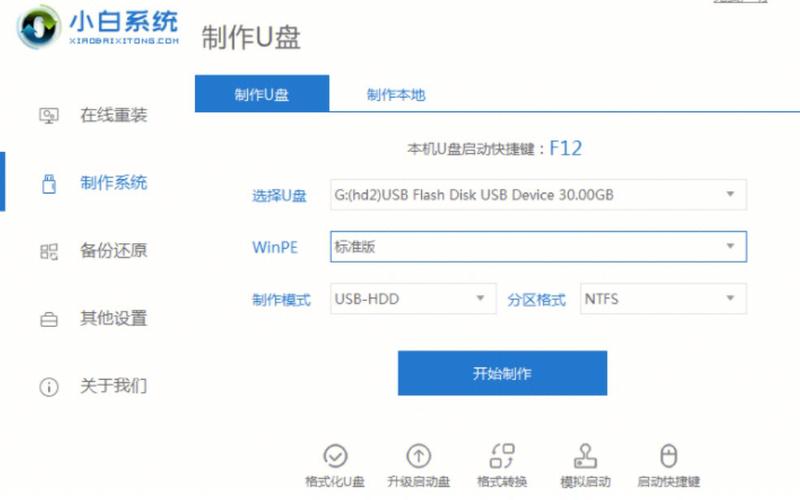
3、下载制作工具:常用的有Rufus、小兵U盘启动制作工具等,以Rufus为例,可在其官网下载。
制作启动U盘
1、插入U盘:将准备好的U盘插入电脑的USB接口。
2、打开制作工具:以Rufus为例,打开Rufus软件,软件会自动识别插入的U盘。
3、选择系统镜像:在Rufus界面中,点击“选择”按钮,找到并选择之前下载的Windows系统镜像文件。
4、设置参数:根据计算机类型选择分区方案,BIOS使用MBR,UEFI使用GPT;文件系统一般选择FAT32。
5、开始制作:点击“开始”按钮,Rufus会提示你U盘将被格式化,确认后继续,制作完成后,你的U盘就变成了一个启动U盘。
设置电脑从U盘启动
1、进入BIOS设置:重启计算机,在启动时按下特定的键(如F2、F10、DEL等,具体视主板而定)进入BIOS设置界面。
2、修改启动顺序:在BIOS中,找到“Boot”选项卡,调整启动顺序,将U盘设置为首选启动设备。
3、保存设置重启:调整完毕后,保存退出BIOS设置,电脑将会根据新的启动顺序重启,从而从U盘加载PE系统。
安装系统
1、进入PE系统:如果电脑支持UEFI启动,用户可能会看到两个不同的U盘启动选项——UEFI和Legacy,选择UEFI启动通常适用于支持GPT分区表的新硬件,而Legacy适用于传统的BIOS启动和MBR分区表。
2、运行安装程序:进入PE系统后,运行桌面上的“小兵系统安装”工具或其他类似的系统安装程序,选择重装系统。
3、选择系统镜像和安装分区:选择下载的原版win10镜像,然后选择要安装的盘符(一般是C盘),接着点击一键安装把win10系统安装在c盘中。
4、等待安装完成:点击一键安装后,开始挂载系统镜像,选择【install.wim文件】,然后点击【确定】,接着选择要安装的版本即可,然后等待释放系统安装程序,电脑便会自动重启电脑,该过程请等待即可会自动重启安装,直到看到桌面,原版win10系统就彻底安装成功了。
后续操作
1、安装驱动程序:前往计算机制造商的官方网站,下载并安装适合你硬件的驱动程序,确保显卡、声卡、网卡等硬件的驱动程序都已安装。
2、安装常用软件:根据个人需求,安装常用的软件,如浏览器、办公软件、杀毒软件等。
3、更新系统:安装完成后,建议立即检查并安装系统更新,以确保系统安全和稳定。
通过U盘重装系统需要做好充分的准备工作,包括下载系统镜像、准备U盘和制作工具等,在制作启动U盘、设置电脑从U盘启动以及安装系统的过程中,需要按照步骤仔细操作,安装完成后,还需要进行驱动安装、软件安装和系统更新等后续操作,以确保系统的正常运行和使用。


