
| 方法 | 具体操作步骤 | 优点 | 缺点 |
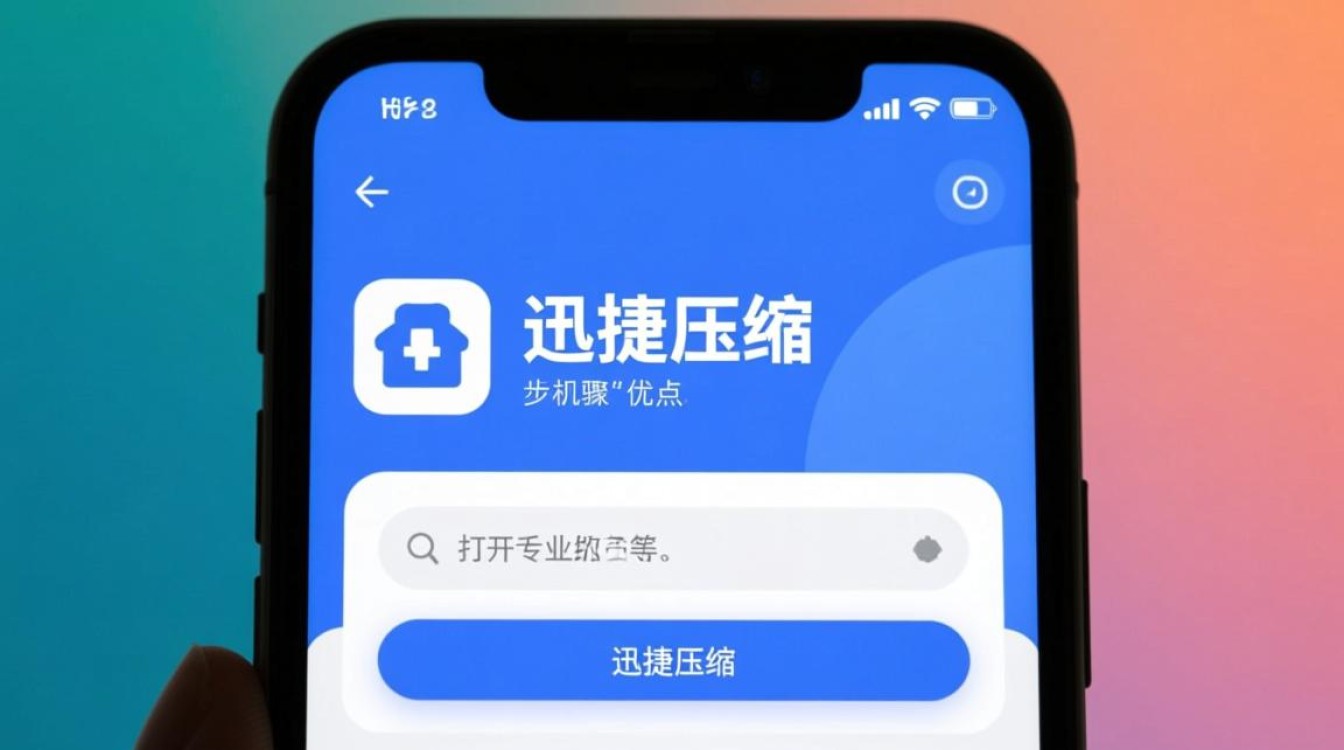
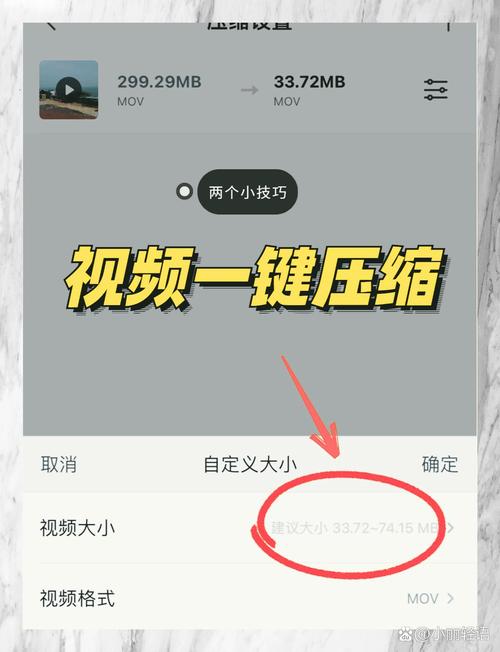
| 使用专业压缩软件 | 1. 打开手机上的压缩软件,如“迅捷压缩”等。 2. 在软件中找到并选择需要压缩的视频文件。 3. 根据需求选择合适的压缩方式,如自定义压缩、智能压缩等,还可以调整压缩后的视频分辨率、帧率和码率等参数。 4. 点击“导出”或“开始压缩”按钮,等待压缩完成即可。 | 1. 可以根据自己的需求灵活调整压缩参数,以达到最佳的压缩效果。 2. 支持多种视频格式的压缩,适用范围广。 3. 部分软件还具备其他功能,如视频编辑、格式转换等。 | 1. 需要额外下载和安装软件,占用一定的手机存储空间。 2. 对于一些复杂的压缩设置,可能需要一定的专业知识。 |
| 利用系统自带功能 | 1.苹果手机:打开手机相册选择需要压缩的视频,点击“分享”按钮,选择“存储到‘文件’”,然后打开“文件”应用,长按刚刚保存好的视频,在跳出的菜单中点击“压缩”选项。 2.安卓手机:以小米相册为例,使用相册打开视频,点击“更多”中的“视频压缩”,然后选择对应的分辨率,软件会自动压缩视频并保存在相册中。 | 1. 无需额外下载软件,操作简单方便。 2. 与系统兼容性好,不容易出现兼容性问题。 | 1. 压缩选项相对较少,无法进行精细的压缩参数调整。 2. 可能只适用于特定的视频格式或场景。 |
| 借助微信压缩 | 1. 打开微信中的任意聊天窗口,点击“+”号,选择“发送视频”,选择需要压缩的视频发送出去。 2. 发送成功后,长按发送出去的视频,选择“保存视频”将压缩后的视频保存到手机相册中。 | 1. 操作简单,无需额外安装软件。 2. 可以利用微信本身对视频的压缩算法,快速减小视频文件大小。 | 1. 压缩后的视频质量可能会有所下降,尤其是在多次压缩后。 2. 只能通过微信进行操作,相对不够灵活。 |
| 使用浏览器压缩 | 1. 打开手机浏览器,如QQ浏览器。 2. 选择“文件”中的“视频”,进入后长按需要压缩的视频,在出现的界面中选择“压缩”。 3. 为压缩包设置名称,点击“保存”即可。 | 1. 无需额外安装软件,方便快捷。 2. 对于一些小文件的压缩较为实用。 | 1. 压缩效果可能不如专业的压缩软件。 2. 功能相对单一,可能无法满足复杂的压缩需求。 |
相关问答FAQs
问题1:手机上压缩视频会影响视频质量吗?
回答:手机上压缩视频通常会在一定程度上影响视频质量,但影响的程度取决于所采用的压缩方法和设置的参数,如果选择了高压缩比或较低的分辨率、帧率等参数,视频质量可能会明显下降;而如果采用较温和的压缩方式,并在合理的参数范围内进行压缩,对视频质量的影响则相对较小。
(图片来源网络,侵权删除)
问题2:哪种视频压缩方法最适合我?
回答:这需要根据你的具体需求来决定,如果你对视频质量要求较高,且希望有更多的压缩参数可调,那么专业压缩软件可能更适合你;如果你只是想简单地减小视频文件大小,对质量要求不是特别苛刻,那么利用系统自带功能或微信、浏览器等工具进行压缩会更加方便快捷。

(图片来源网络,侵权删除)


