
一、下载与安装
确保你的设备上已经安装了美图秀秀,如果还没有安装,可以前往美图秀秀的官方网站或应用商店下载并安装最新版本的软件。
二、打开图片
1、启动美图秀秀后,点击主界面上的“打开”按钮。
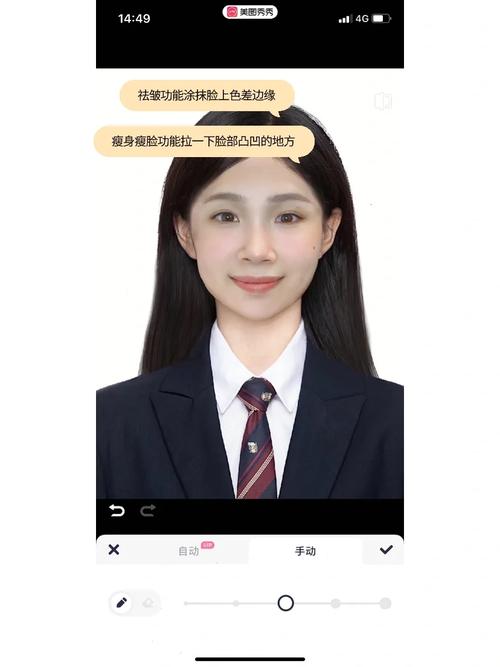
2、从你的计算机中选择需要编辑的图片,选定后,图片将会显示在软件的编辑区域中。
三、基础编辑
1、裁剪:点击“裁剪”工具,你可以选择裁剪的区域或调整图片的比例,这有助于去除图片中不需要的部分,并突出主要内容。
2、旋转与翻转:如果图片需要调整方向,可以使用“旋转”工具来旋转图片,或者使用“翻转”工具来水平或垂直翻转图片。
3、调整亮度和对比度:在“调整”菜单中,你可以修改图片的亮度、对比度、饱和度等参数,这有助于改善图片的整体效果,使其更符合你的需求。
四、应用特效与滤镜
1、特效:点击“特效”选项,你可以看到各种艺术风格的特效,如模糊、锐化、黑白等,选择一个适合你图片风格的特效,并调整强度,以达到最佳效果。
2、滤镜:在“滤镜”菜单中,你可以找到大量的滤镜选项,如柔焦、复古、日系等,选择一个滤镜,并应用到图片上,你可以通过调整滤镜的强度来控制效果的显著程度。
五、使用美容功能
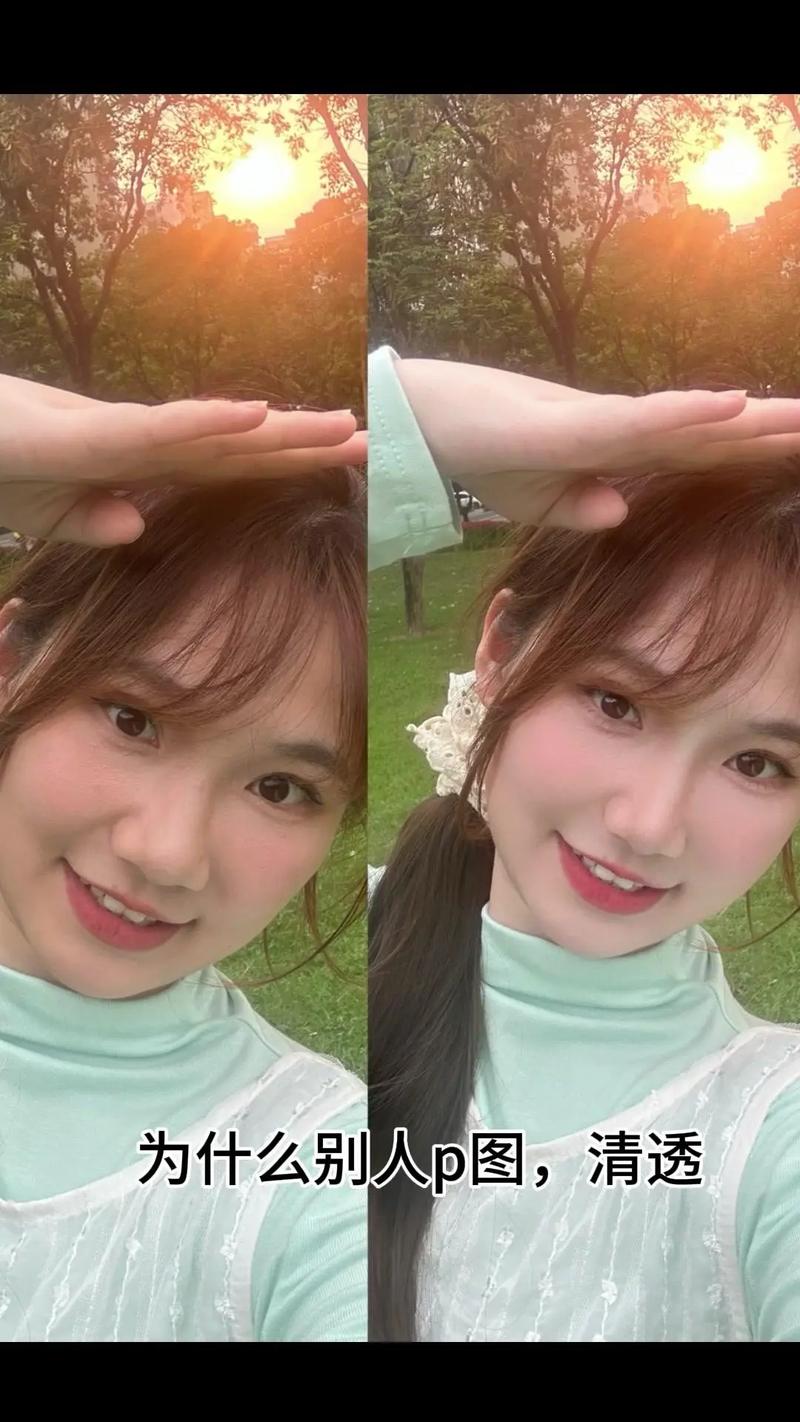
1、磨皮美白:点击“美容”工具,你可以使用“磨皮”功能来平滑皮肤,去除瑕疵。“美白”功能可以使皮肤看起来更亮白自然。
2、瘦身与瘦脸:美图秀秀提供了“瘦身”与“瘦脸”工具,可以轻松调整身体和面部的线条,使其看起来更符合你的审美要求。
六、添加文字与贴纸
1、添加文字:点击“文字”工具,输入你想添加的文字,并选择合适的字体、颜色和大小,你还可以调整文字的位置和角度,使其与图片的整体风格相匹配。
2、添加贴纸:在“贴纸”菜单中,选择适合你图片的贴纸,你可以拖动贴纸到图片上,并调整其大小和位置,以增加趣味性和个性化。
七、保存与分享
编辑完成后,点击右上角的“保存”按钮,将处理后的图片保存到你的计算机,你可以选择保存为不同的格式和质量,美图秀秀还提供了直接分享至社交媒体的功能,方便你与朋友分享你的精彩作品。
八、智能抠图(可选)
如果你需要进行更精细的编辑,如抠图,美图秀秀也提供了智能抠图功能,你可以在编辑界面中找到相应的抠图工具,按照提示进行操作即可。
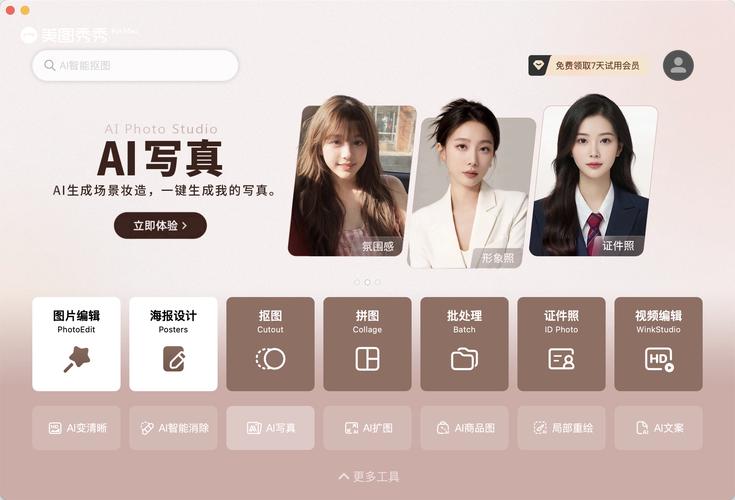
通过以上步骤,你可以充分利用美图秀秀的各种工具和功能,轻松地对图片进行美化和处理,无论是基础编辑、特效应用还是美容修饰,美图秀秀都能为你提供强大的支持,让你的图片看起来更加出色和专业。


