
文件如何显示后缀
在日常使用电脑的过程中,有时我们需要查看文件的后缀名,以便了解文件的类型或进行特定的操作,以下是在不同操作系统中显示文件后缀的方法。

(图片来源网络,侵权删除)
一、Windows系统
| 方法 | 步骤 | 适用场景 |
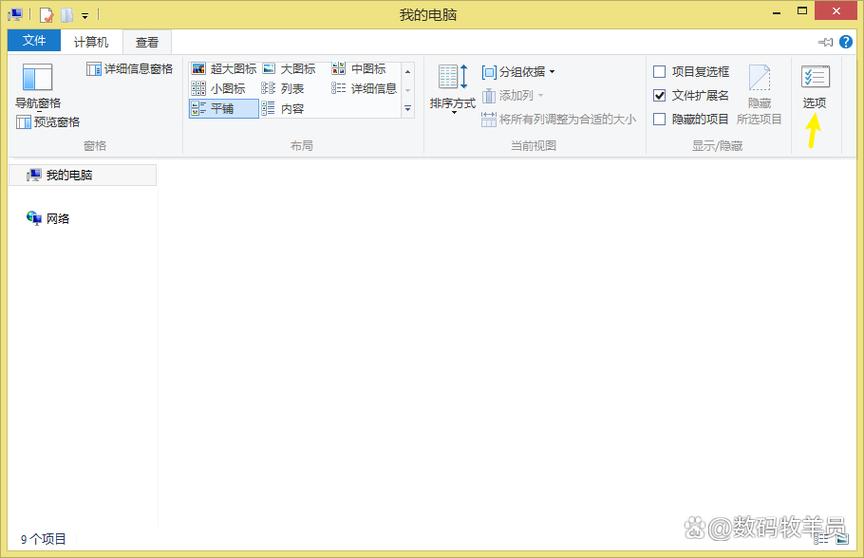
| 资源管理器设置 | 1. 打开任意文件夹,点击“查看”选项卡。 2. 在“高级设置”中找到“文件扩展名”选项,勾选该选项即可显示文件后缀名。 | 适用于所有类型的文件,方便用户快速查看文件类型。 |
| 注册表修改(不推荐,有一定风险) | 1. 按下Win + R键,输入“regedit”并回车,打开注册表编辑器。 2. 依次展开[HKEY\_CLASSES\_ROOT\.*]和[HKEY\_LOCAL\_MACHINE\SOFTWARE\Microsoft\Windows\CurrentVersion\Explorer\Advanced]。 3. 将“HideFileExt”的值改为“0”,然后重启电脑。 | 仅在其他方法无效且对系统设置较为熟悉的情况下使用,因为误操作可能导致系统异常。 |
二、macOS系统
| 方法 | 步骤 | 适用场景 |
| 访达设置 | 1. 打开“访达”,点击左上角的“访达”,选择“偏好设置”。 2. 在“高级”选项卡中,勾选“显示所有文件扩展名”。 | 适用于Mac系统中的各种文件,方便用户管理和识别文件类型。 |
三、Linux系统(以Ubuntu为例)
| 方法 | 步骤 | 适用场景 |
| Nautilus文件管理器设置 | 1. 打开Nautilus文件管理器,点击“编辑”菜单,选择“首选项”。 2. 在“行为”选项卡中,勾选“显示隐藏和备份文件”,这样文件的后缀名就会显示出来。 | 适用于大多数Linux发行版中的文件管理,方便用户在图形界面下查看文件类型。 |
| 终端命令(临时显示) | 在终端中输入“ls l showcontrolchars”命令,然后按回车键,当前目录下的文件将会显示后缀名。 | 适用于需要临时查看文件后缀的情况,例如在脚本编写或命令行操作中。 |
四、移动设备(以安卓为例)
| 方法 | 步骤 | 适用场景 |
| 文件管理器设置 | 不同品牌和型号的安卓设备可能略有不同,但一般可以在文件管理器的设置中找到“显示文件后缀”或类似选项,将其打开即可。 | 适用于安卓设备上的各类文件,方便用户管理和分享文件。 |
五、常见问题及解答
问题1:为什么我按照上述方法设置了显示文件后缀,但有些文件还是没有显示后缀?

(图片来源网络,侵权删除)
答:可能是因为文件本身没有后缀或者后缀被隐藏得比较特殊,某些系统文件或受保护的文件可能不会显示后缀名,如果是这种情况,可以尝试通过其他方式(如命令提示符或终端)来查看文件信息。
问题2:显示文件后缀后,文件图标变得很奇怪,怎么恢复?
答:这可能是由于系统无法正确识别文件类型导致的,你可以尝试重新安装相关软件或者更新系统的图标缓存来解决,在Windows系统中,可以右键点击桌面空白处,选择“个性化”,然后在“主题”选项中点击“桌面图标设置”,点击“还原默认值”来恢复系统默认图标。
(图片来源网络,侵权删除)


