三星电视如何投屏?轻松几步,畅享大屏体验!
嘿,小伙伴们,你们有没有遇到过这样的尴尬时刻?手机里存了一堆好看的视频、照片,或者正兴致勃勃地玩着游戏,却觉得屏幕太小,不够过瘾?别急,今天就来给大家分享一个超实用的技能——三星电视如何投屏!📺📱 无论你是科技小白还是资深玩家,跟着我的节奏,保证你也能轻松搞定,享受那震撼的大屏视觉盛宴!🎉
一、准备工作:确保设备就绪
在开始之前,咱们得先确认几件事儿,你的三星电视得是智能型号哦,支持无线投屏功能,这个一般说明书上都有写,或者直接在电视设置里翻翻看“网络与连接”选项,里面有没有“屏幕共享”或类似的名字。🤔 手机也得是智能手机,系统最好是最新的,这样兼容性更好,别忘了,手机和电视得连到同一个WiFi网络下,这是关键中的关键!🌐
二、开启电视投屏功能
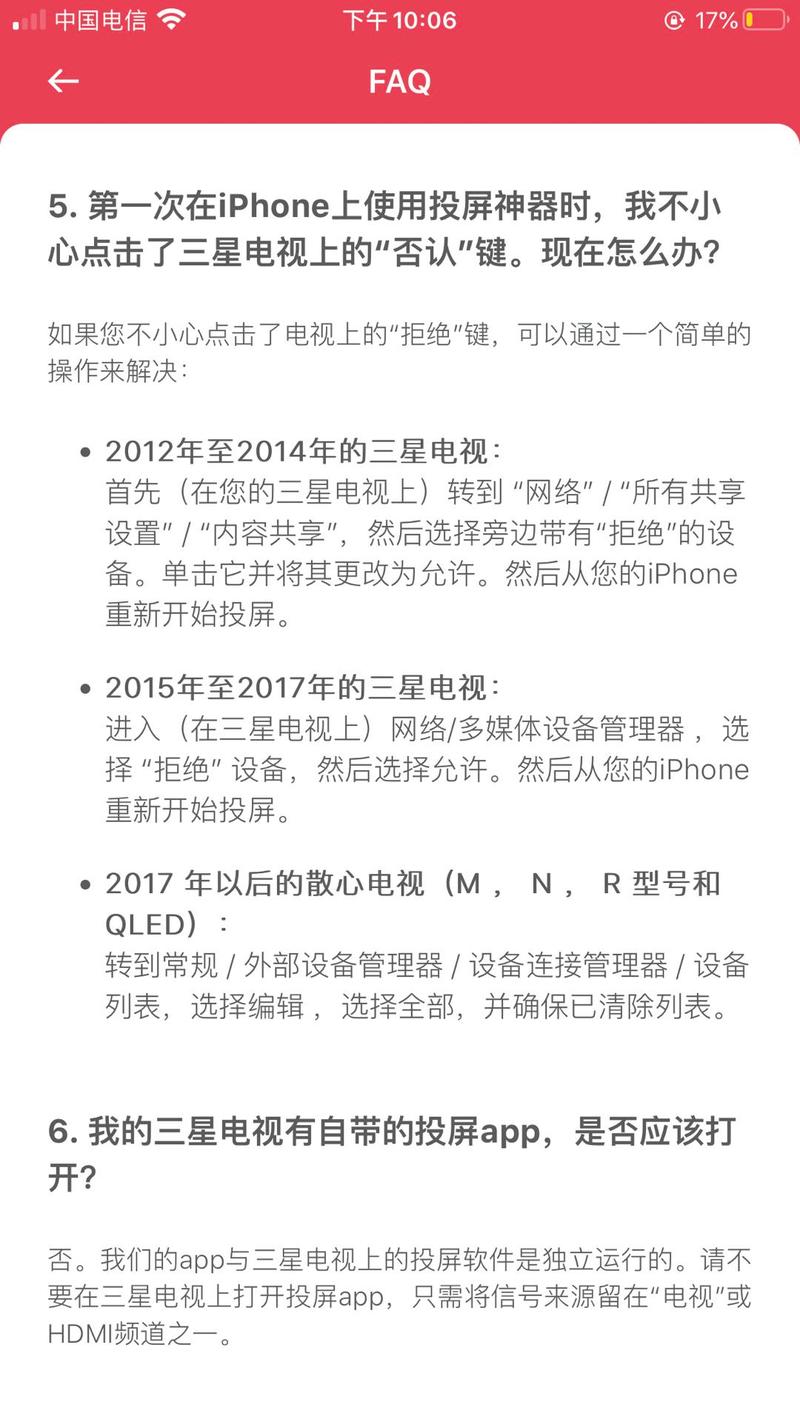
好啦,准备工作做好后,咱们正式进入操作环节,拿起你的遥控器,对着电视按“菜单”键,找到那个“设置”选项,点进去,在设置菜单里找“网络与连接”,再点开“屏幕共享”或“多屏互动”啥的,把这项功能打开,不同型号的电视可能名字不一样,但意思都差不多,就是让电视准备好接收手机的信号。📶
三、手机上的操作步骤
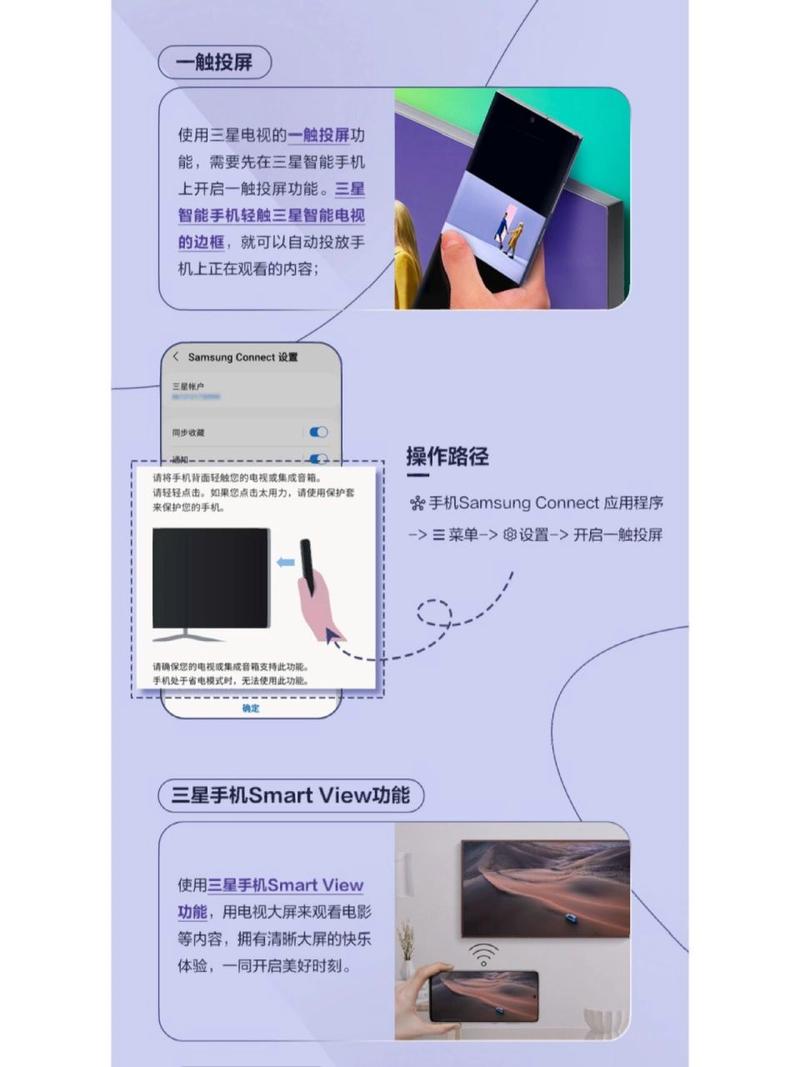
现在轮到手机啦!打开手机的“设置”,找到“连接与共享”或者“更多连接方式”之类的选项,里面应该有个“无线投屏”、“屏幕镜像”或是英文的“Screen Mirroring”,点它!手机会自动搜索附近的可投屏设备,这时候你应该能看到你的三星电视名称出现在列表里,选择它,等待几秒钟,手机屏幕就会神奇地出现在电视上了!✨📱➡️📺
四、调整与优化:让画面更完美
哇塞,看到大屏上的自己是不是感觉很酷?不过,有时候画面可能会有点模糊或者延迟,这时候咱们可以稍微调整一下,回到手机的投屏设置里,看看有没有“画质优先”或“流畅模式”的选项,根据需要选一个,如果还是不满意,试试降低手机的屏幕分辨率或者关闭一些不必要的后台应用,释放更多的运行内存。💪
五、小贴士:解决常见问题
哎呀,要是遇到投屏失败怎么办?别慌,咱们一步步排查,首先检查网络,确保手机和电视都连着同一个WiFi,重启一下电视和手机,有时候简单的重启就能解决问题,还有啊,别忘了检查电视的投屏功能是否被其他设备占用了,如果是的话,先把其他设备断开连接。🔄🔁
六、个人见解:投屏的乐趣与意义
说真的,自从掌握了三星电视投屏这门手艺后,我家的客厅娱乐生活简直丰富了好几个档次!周末晚上,一家人围坐在电视前,用手机投屏看一部温馨的电影,那种感觉比电影院还棒!有时候朋友来家里聚会,大家一起玩游戏、分享照片,大屏投屏让每个人都能看得清清楚楚,气氛瞬间就嗨起来了!👫🎉
所以啊,我觉得学会三星电视投屏不仅仅是个技术活,更是一种生活方式的提升,它让我们能够更便捷地分享生活中的点滴美好,增进家人和朋友之间的感情,如果你还没试过的话,赶紧动手吧!相信你也会爱上这种简单又有趣的娱乐方式!🚀💖
怎么样?看完这篇教程是不是觉得投屏其实挺简单的?没错,只要跟着步骤走,你也能让手机内容跃上大屏幕,享受不一样的视听盛宴!别忘了分享给身边的朋友哦,让大家一起加入大屏投屏的行列!👋🌟