
excel如何分类汇总
嘿,小伙伴们!👋 你是否曾经面对一堆杂乱无章的数据感到无从下手?🤔 是否想过如果能有一种魔法,让数据自己乖乖地排好队、分好类,那该多好啊?🧙♂️ 这个“魔法”就是Excel中的分类汇总功能!就让我带你一起揭开它的神秘面纱吧!🕵️♂️
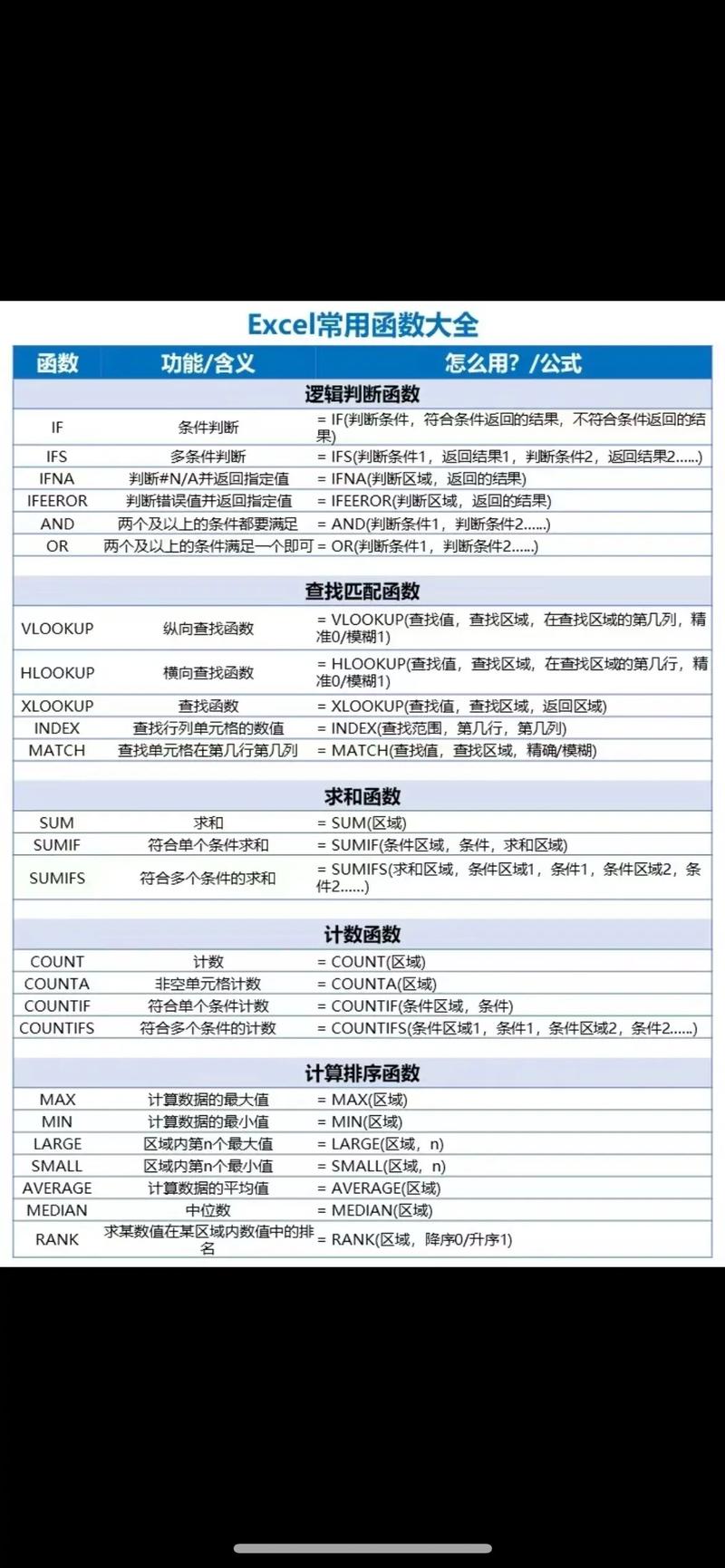
一、为啥要用分类汇总?🤔
想象一下,你是一个班级的班长,需要统计同学们的成绩,没有分类汇总之前,你可能得一个一个地看分数,然后手动计算平均分、最高分、最低分……哎呀,想想都头疼!🤯 有了分类汇总,这些繁琐的工作就都能轻松搞定啦!🎉 它就像是你的小助手,帮你把数据整理得井井有条,让你一眼就能看到想要的信息。👀
二、准备工作要做好📝
在开始分类汇总之前,咱们得先确保数据是规范的,啥叫规范呢?就是每一列都有标题,而且数据类型要一致,你不能把数字和文本混在一起,那样Excel可就懵圈了哦!😜 就像你去超市买东西,得把东西放在购物车里,不能随便扔在地上一样,数据也得整整齐齐地放在表格里。📦
三、开始分类汇总啦!🚀
选中数据区域
你得告诉Excel你要对哪些数据进行分类汇总,这就好比你去图书馆找书,得先知道书在哪个区域一样。😉 用鼠标拖动选中你想要分类汇总的数据区域吧!🖱️

点击“数据”选项卡
找到Excel上面的“数据”选项卡,点它一下,这就像是打开了一个宝藏箱的钥匙,里面藏着很多神奇的功能呢!💎
找到“分类汇总”按钮
在“数据”选项卡里,你会看到一个“分类汇总”的按钮,点它!这时候,会弹出一个对话框,别慌,咱们一步步来。🤗
设置分类字段
在对话框里,首先要选择按照哪一列进行分类,比如说,你要是想按照班级来分类成绩,那就选择班级那一列,这就像是给每个同学贴上了一个标签,告诉他们属于哪个班级。🏷️
选择汇总方式
选择你想要的汇总方式,Excel给了我们好几种选择呢!😮 比如求和、计数、平均值、最大值、最小值等等,假如你想知道每个班级的总分,那就选“求和”;要是想知道每个班级有多少人,那就选“计数”。🧐
确定就好啦!🎉
点击“确定”,哇塞!见证奇迹的时刻到了!Excel会自动帮你把数据分类汇总好,还会给你一个漂亮的小报告呢!😍 这样,你就可以轻松地看到每个班级的成绩情况啦,是不是超级方便?👍
四、分类汇总的小技巧😎
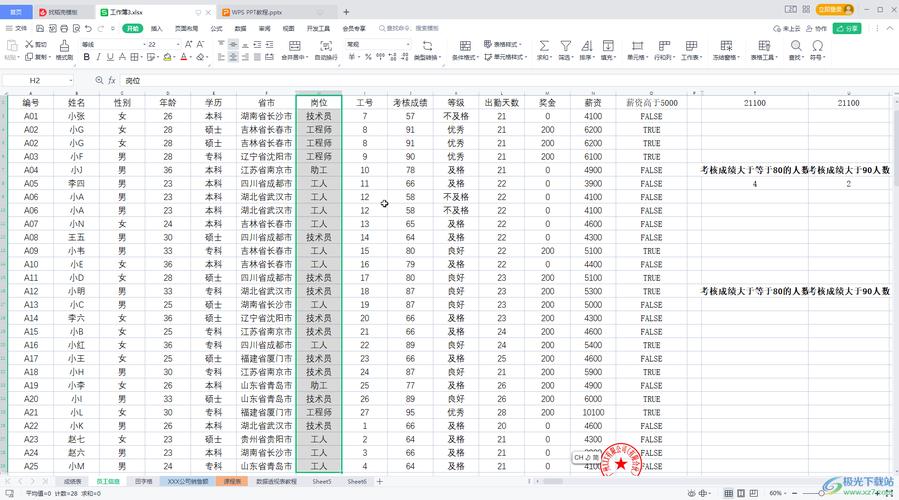
多重分类汇总
你可能还想按照多个条件来分类汇总,比如说,你想先看按班级分类的成绩,然后再看男生和女生的成绩,这时候,你可以先按班级分类汇总,再在每个班级里按性别进行分类汇总,这就像是先把所有的水果按种类分开,然后再把每种水果按大小分开一样。🍎🍊
如果你觉得汇归纳果太多了,有点眼花缭乱,别担心!Excel还提供了隐藏和显示汇归纳果的功能,你只要点击一下汇总旁边的小箭头,就可以把暂时不需要看的汇归纳果隐藏起来,等想看的时候再点一下就出来啦!🔼🔽
要是你想把汇归纳果分享给别人,或者用到其他地方,直接复制粘贴就行啦!不过要注意哦,粘贴的时候要选择合适的格式,不然可能会乱码的。😅
五、实战演练来一波!💪
光说不练可不行哦!咱们来举个实际的例子吧,假设你有一份销售数据,记录了不同产品在不同地区的销售额,你想看看每个地区各种产品的销售总额。😃
1、先把数据整理好,确保每一列都有标题,数据类型也没问题。📝
2、选中整个数据区域。🖱️
3、点击“数据”选项卡,找到“分类汇总”按钮,点它!📲
4、在对话框里,选择按照地区那一列进行分类,汇总方式选“求和”。🎯
5、点击“确定”,哇!每个地区的销售总额一下子就出来啦!💰 你还可以按照不同的产品类别再进行一次分类汇总,这样就能更详细地了解销售情况啦!🔍
六、我的一些小想法💡
我觉得Excel的分类汇总功能真的是太实用了!它就像一个贴心的小管家,帮我们把复杂的数据变得简单易懂。🤩 只要你掌握了方法,操作起来一点都不难,所以呀,大家千万不要害怕Excel,多去尝试,你会发现它其实很有趣的!😜
怎么样,小伙伴们?现在你们学会Excel的分类汇总了吗?赶紧打开电脑试试吧!相信你一定会爱上这个功能的!💖 如果在使用过程中遇到什么问题,别着急,多琢磨琢磨,或者问问身边的朋友,肯定能找到解决办法的!🤗


