
如何通道抠图
嘿,朋友们!👋 你是不是常常在社交媒体上看到那些超酷炫的图片,背景被完美地替换掉了?或者在设计作品时,想要把某个元素从一张图片中提取出来,却苦于不知道怎么操作?别担心,今天就来给大家讲讲“通道抠图”这个神奇的技巧!🎉

什么是通道抠图?🤔
先简单说说什么是通道,在我们常用的图像编辑软件里,通道就像是记录图像不同信息的地图,比如常见的 RGB 颜色模式,就有红、绿、蓝三个通道,它们组合起来就呈现出我们看到的五彩斑斓的世界,而通道抠图呢,就是利用这些通道里的信息差异,把图像中的特定部分精准地选取出来,就像用一把神奇的钥匙,打开你想要的那扇门。🔑
想象一下,有一张风景照,里面有一朵漂亮的花和蓝天白云的背景,要是咱们想把这朵花抠出来放在另一个画面里,这时候通道抠图就能大显身手啦!😃
为啥要学通道抠图?😎
你可能会问,那直接用软件里的快速选择工具或者魔棒工具不是也能抠图吗?没错,那些工具对于简单的、对比度明显的图像还挺好用,当遇到头发丝这种细微的东西,或者图像边缘很复杂的情况,它们就有点力不从心了,而通道抠图就像是一位精细的工匠,能处理各种复杂的细节,让你的抠图效果更完美。💪
比如说,你要给一张人物照片换背景,人物的头发丝丝分明,如果用普通方法抠图,头发边缘可能会参差不齐,很粗糙,但用通道抠图,就能把每一根发丝都清晰地保留下来,和新背景融合得天衣无缝。💇♀️

通道抠图怎么操作?🧐
下面咱就以 Photoshop 为例,来说说通道抠图的具体步骤,别担心,虽然 Photoshop 看起来功能繁多,但跟着我一步步来,你会发现其实也没那么难!😉
第一步:观察通道选择合适的通道📸
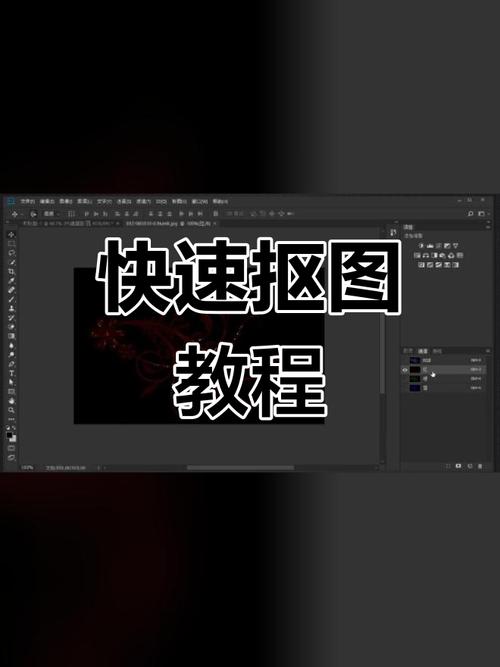
打开你要抠图的图片,进入通道面板(一般在图层面板旁边),你会看到红、绿、蓝三个通道的预览图,仔细观察这三个通道,看看哪个通道里你想要抠出来的物体与背景的对比度最大。
比如说,还是那张花的照片,在红色通道里,花的颜色可能比较亮,和背景的区分不太明显;在绿色通道里,花的某些部分和背景的亮度差不多;但在蓝色通道里,花是暗的,背景是亮的,这就是一个很好的选择。🌟
第二步:调整通道增强对比度🎈
选好通道后,咱们要让物体和背景的对比度更大,可以通过调整曲线来实现,选中刚才确定的那个通道,然后点击“图像”菜单 “调整” “曲线”。
把曲线往上拉一点,让画面整体变亮一些,这样原本较暗的部分就会变得更暗;再把曲线往下拉一点,让亮的地方更亮,就像调节一个舞台的灯光一样,让主角更加突出!🎭 不过要注意别调得太过分,不然会丢失很多细节哦。
第三步:载入选区📜
调整好对比度后,接下来就要把这个通道里的信息变成选区啦,按住 Ctrl 键(如果是 Mac 电脑就按住 Command 键),然后用鼠标左键点击通道缩览图,这时候你会发现画面上出现了一些蚂蚁线,这就是选区,代表着我们选中了图像中的一部分。🐜
第四步:回到图层面板进行抠图🖼️
现在有了选区,就可以回到图层面板开始真正的抠图操作了,点击“选择”菜单 “反向”,这样就把选区反选了,也就是选中了背景部分,然后按 Delete 键删除背景,只留下我们想要的物体啦!🎉
案例展示:给人物换背景👥
光说不练可不行,咱们来看一个实际的案例——给一张人物照片换背景。
打开一张照片,发现人物的头发丝很细,用普通的抠图工具肯定不行,按照上面说的步骤,进入通道面板观察,发现绿色通道里人物头发和背景的对比度相对较大,然后调整绿色通道的曲线,让头发更暗,背景更亮,接着载入选区,回到图层面板反选后删除背景,最后把新背景拖进来,调整好位置和大小,一张完美的换背景照片就做好啦!👏
小贴士💡
1、多尝试不同的通道:有时候你觉得某个通道对比度不错,但实际操作下来效果可能不好,那就试试其他通道,说不定会有惊喜哦!😜
2、注意细节调整:在调整曲线和选区的时候,一定要仔细观察,尽量把物体的边缘处理好,避免出现锯齿或者残留背景的情况。👀
3、保存好原始文件:在进行抠图操作之前,最好先把原始文件备份一份,以防万一操作失误可以重新开始。📝
通道抠图虽然看起来有点复杂,但只要掌握了方法,多练习几次,你就会发现它其实是一个很强大的工具,它能帮你制作出高质量的图片,无论是用于设计、摄影后期还是其他领域,都能发挥很大的作用,别再犹豫啦,赶紧打开你的图像编辑软件,试试通道抠图吧!相信你一定能做出让自己满意的作品!💖


