AI如何导入PS?新手小白必看!😎
你是不是还在为怎么把AI文件导入PS而烦恼呀?别担心,今天我就来给你好好讲讲这个事儿。😃
一、什么是AI和PS?🤔
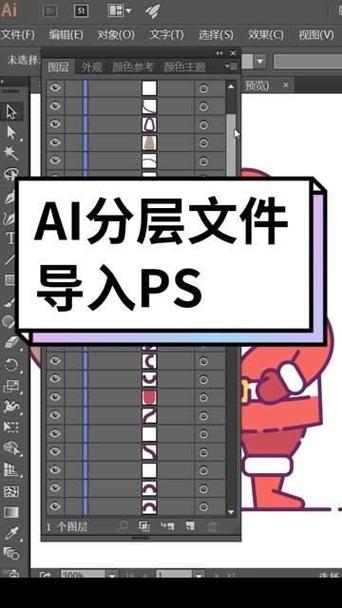
先简单说下哈,AI是Adobe Illustrator的缩写,它是一款专业的矢量图形编辑软件,就像我们画画用的画笔一样,不过它是在电脑上操作的。😉 而PS呢,就是Adobe Photoshop啦,它主要是用来处理像素图像的,比如说我们拍的照片,用PS来调整颜色、裁剪啥的就很方便。📷
二、为什么要把AI导入PS呢?🤗
那可能你会想,为啥要把AI导入PS呀?这主要是因为它们各有各的优势,AI擅长绘制矢量图形,比如一些简单的图标、线条流畅的插画等。🎨 但是当我们想要给这些图形添加一些更丰富的效果,像照片级的纹理、复杂的光影效果时,PS就更厉害啦,所以把它们结合起来,就能做出超棒的作品。🤩
三、导入方法大揭秘!🔍
(一)直接打开法📂
这是最简单直接的方法啦,你只需要找到你的AI文件,一般它的扩展名是.ai,然后双击这个文件,如果你的电脑已经安装了PS,并且设置了PS作为默认的AI文件打开方式,那它就会直接在PS里打开了。🎉 打开之后,你会发现图层面板里会有很多图层,这些图层就是你在AI里绘制的各个元素。🖌️ 你可以直接在PS里对这些图层进行编辑,比如改变颜色、添加滤镜等。😎
(二)复制粘贴法🖊️
还有一种方法就是复制粘贴,首先在AI里选中你想要导入PS的内容,可以是整个画布,也可以是某个单独的元素,然后用快捷键Ctrl + C(Windows)或者Command + C(Mac)复制,接着打开PS,新建一个文档或者打开一个现有的文档,再用快捷键Ctrl + V(Windows)或者Command + V(Mac)粘贴就可以了。📄 这样也能把AI的内容导入到PS里哦。😉
四、导入后的注意事项⚠️
当你成功把AI导入PS后,有几点要注意的哈。👀 一是图层的兼容性问题,有时候可能会出现一些图层样式丢失的情况,比如在AI里设置的渐变效果,到了PS里可能就变得不太对劲了,这时候你可以重新调整一下图层样式,让效果更好看。🎨 二是分辨率的问题,因为AI是矢量图形,它没有固定的分辨率,但是PS是处理像素图像的,所以你要根据你的需求调整好分辨率,这样才能保证作品的质量。📏
五、实际案例来啦!📚
我给你举个例子哈,假如我们要做一个宣传海报,先用AI画了一个漂亮的花朵图案。🌸 然后我们想把这个花朵图案导入PS里,给它添加一些背景和文字,我们就可以用上面说的直接打开法或者复制粘贴法把花朵导入PS,接着在PS里找一张合适的背景图片,把它放在花朵图层的下面。🌼 再添加一些文字说明,调整好字体、颜色和排版,最后保存我们的海报就完成啦!👏
我觉得把AI导入PS其实并不难,只要掌握了正确的方法,多练习几次,就能轻松搞定啦。😜 而且通过结合这两个软件的优势,我们可以创造出更多有创意的作品。💪 你有没有试过把AI导入PS呀?快来分享一下你的经验吧!😃