
CAD如何倒圆角?
嘿,新手小白们!👋 你是否曾看着那些设计图纸上光滑的圆角,心里暗暗羡慕:“我啥时候也能做出这么漂亮的图啊?”🤔 别急,今天就来给你揭秘CAD中倒圆角的那些小技巧,保证让你从入门到精通,轻松搞定各种圆角问题!💪
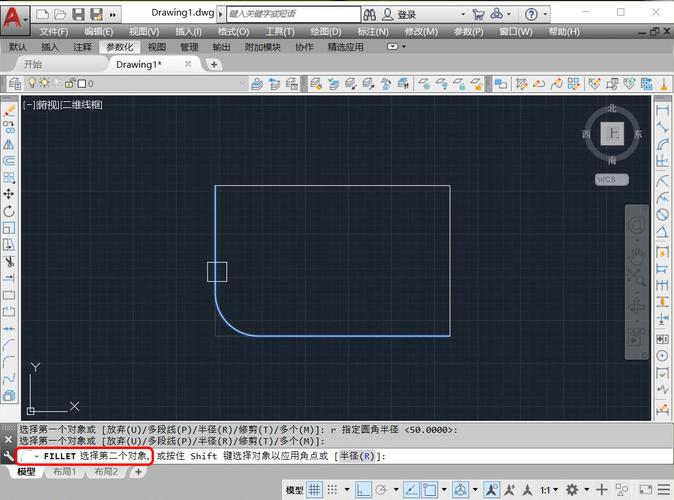
一、初识倒圆角🔄
想象一下,你正在画一个矩形盒子,但边角太尖锐,不仅不美观还容易伤人,这时候,就需要用到倒圆角功能啦!倒圆角就是用圆弧平滑地连接两个相邻的线段或曲线,让图形看起来更加圆润、自然。😎
二、准备工作📝
在开始之前,确保你已经打开了CAD软件(比如AutoCAD),并且有了一个基本的图形文件,如果没有,那就新建一个吧!记得保存好你的工作哦,免得一不小心丢了进度。📁
三、操作步骤👣
1、选择工具:在CAD界面上方的工具栏里,找到“修改”选项卡,里面就藏着我们的“倒圆角”神器,点击它,会弹出一个对话框,这就是我们要进行设置的地方了。🛠️
2、设置参数:这个对话框里有几个重要的参数可以调整,首先是“半径”,也就是圆角的大小,你可以根据需要输入一个数值,半径越大,圆角越明显;半径越小,圆角就越接近直角,然后是“修剪模式”,这个决定了倒圆角后原线段是否被裁剪掉,通常我们选择“修剪”,这样可以让图形更加整洁。✂️
3、拾取对象:设置好参数后,接下来就是拾取要倒圆角的对象了,用鼠标左键依次点击你想要倒圆角的两个线段,CAD会自动帮你计算并生成圆角,注意哦,拾取的时候要靠近线段的交点处,这样更容易选中。🎯
4、预览效果:在正式应用倒圆角之前,很多CAD软件都提供了预览功能,你可以先看看效果是否符合预期,如果不满意还可以调整参数再试一次。👀
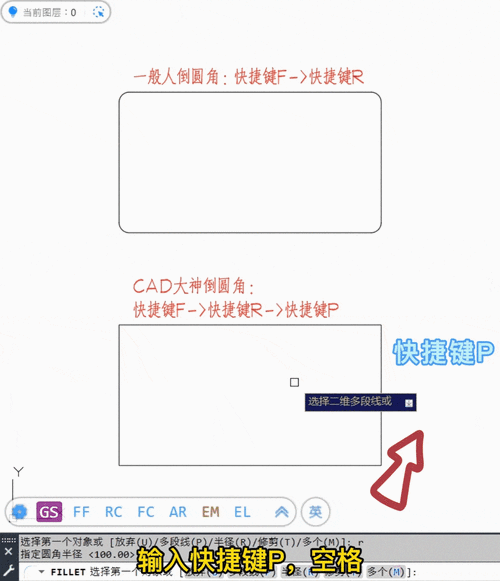
5、确认完成:一切都满意了?那就点击“确定”按钮吧!CAD会根据你的设置将圆角应用到图形上。🎉
四、常见问题解答🔍
Q: 为什么我的圆角看起来不光滑?🤔 A: 这可能是因为半径设置得太小或者拾取对象时没有选对位置,试试增大半径或者重新拾取一下吧!
Q: 倒圆角后图形变形了怎么办?😱 A: 这可能是因为你的图形原本就存在一些误差或者不规范的地方,在进行倒圆角之前,可以先检查一下图形的准确性和完整性。
Q: 能不能一次性给多个角倒圆角?🌟 A: 当然可以!在“倒圆角”对话框中有一个“多个”选项,勾选它就可以连续给多个角倒圆角了,不过要注意的是,每次拾取的对象应该是相邻的两个线段哦!
五、个人见解💡
倒圆角虽然看起来简单,但要想做得又快又好还是需要一些练习的,别担心自己一开始做不好,多试几次就会越来越顺手了,而且啊,倒圆角不仅仅是为了让图形看起来更美观,有时候它还能帮助我们更好地理解和设计复杂的结构呢!比如在机械设计中,合理的圆角可以减少应力集中,提高零件的使用寿命,所以啊,学好倒圆角还是很有用的!👍
分割线
好啦好啦!今天的CAD倒圆角教程就到这里啦!希望对你有所帮助哦!如果你还有其他问题或者想要了解更多关于CAD的知识,欢迎随时留言交流哦!💬 记得点赞关注哦!下次再见啦!👋


