如何更改电脑壁纸🖼️
你是不是看腻了电脑桌面那一成不变的壁纸,想给它换个“新装”呢?别着急,今天我就来给你详细说说怎么轻松更改电脑壁纸,让你的电脑桌面焕然一新!😎
一、Windows系统更改壁纸的方法💻
(一)通过桌面右键更改
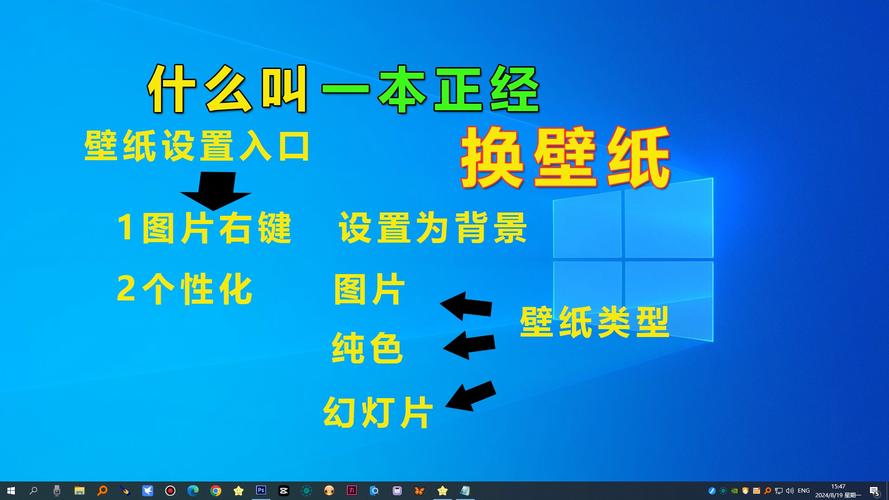
1、找到桌面空白处:在桌面上随便找个没有图标的地方,点一下鼠标右键,这时候会弹出一个菜单,就跟我们吃饭点菜似的,有好多选项。😜
2、选择“个性化”:在这个菜单里,找到“个性化”这个选项,然后点击它,这就好比你走进了一家装修店,准备给桌面来个大改造。😃
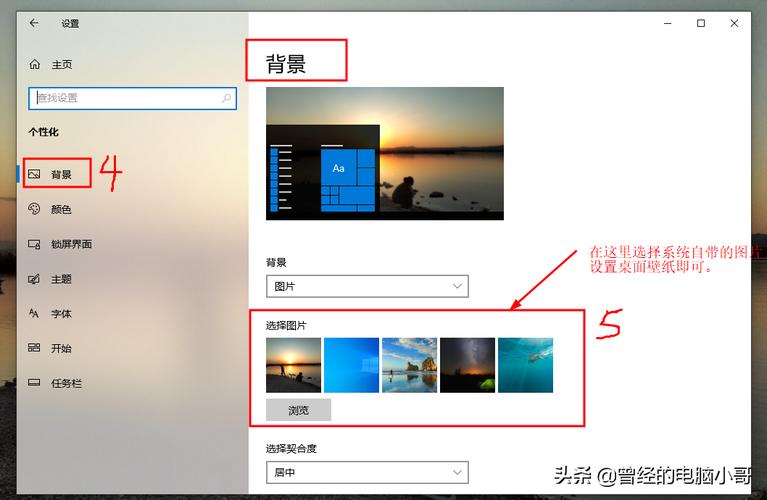
3、进入背景设置:点击“个性化”后,会弹出一个新的窗口,里面有各种可以设置的东西,我们要找的是“背景”选项卡,点进去,这里面展示了当前电脑的一些默认壁纸,就像商店里摆放的样品一样。👀
4、选择喜欢的图片:在“背景”选项卡里,你会看到很多图片,有风景、人物、抽象图案等等,你可以慢慢浏览,找到自己喜欢的那张,要是觉得这些还不够,还可以点击下面的“浏览”按钮,从你自己保存在电脑里的图片中选择,比如说,你出去旅游拍了很多美美的照片,就可以选一张特别好看的设为壁纸,每次打开电脑都能看到美好的回忆,多棒呀!😍
5、设置图片位置和填充方式:选好图片后,还可以设置图片在桌面上的位置和显示方式哦,有“填充”“适应”“拉伸”等选项。“填充”就像是把图片剪裁一下,让它刚好填满整个桌面;“适应”呢,就是保持图片原来的比例,可能会在桌面四周留一些空白;“拉伸”就是把图片放大或者缩小,让它完全覆盖桌面,不过有时候图片可能会变形,你可以根据自己的喜好来选择,我个人比较喜欢“适应”,这样图片不会变形,看起来比较舒服。😉
6、确认更改:设置好之后,点击右上角的“保存更改”按钮,就大功告成啦!看看,你的电脑桌面是不是变得不一样了?🤩
(二)使用控制面板更改(适合较老版本的Windows系统)
1、打开控制面板:有些小伙伴可能不太习惯用上面那种方法,或者电脑是比较老的版本,那我们可以通过控制面板来更改壁纸,先找到电脑左下角的开始菜单,点开之后,在里面找找“控制面板”,然后点击进入,这就像是打开了一个工具箱,里面有很多能调整电脑设置的工具。🧰
2、找到外观和个性化:进入控制面板后,会看到很多类别的选项,我们要找到“外观和个性化”这一栏,点进去,这里面都是跟电脑外观有关的东西,就像一个化妆间,能让你给电脑化个漂亮的妆。😘
3、更改桌面背景:在“外观和个性化”里,再找到“更改桌面背景”这个选项,点击进入,这时候的操作就和前面通过桌面右键进入“个性化”后的步骤差不多啦,也是选择图片、设置位置和填充方式,最后保存更改就行。
二、Mac系统更改壁纸的方法🍎
(一)通过系统偏好设置更改
1、打开系统偏好设置:点击电脑左上角的苹果图标,在弹出的菜单里选择“系统偏好设置”,这就像是打开了 Mac 电脑的“控制中心”,能对各种设置进行调整。😃
2、选择桌面与屏幕保护程序:在系统偏好设置的窗口里,找到“桌面与屏幕保护程序”这个图标,点进去,这里面就是管桌面壁纸和屏幕保护程序的地方啦。🖥️
3、设置桌面图片:进入“桌面与屏幕保护程序”后,会看到有好几个选项卡,我们先来看“桌面”选项卡,在这里可以选择系统自带的壁纸,也可以像在 Windows 系统里一样,点击下面的“+”号,添加自己电脑里的图片作为壁纸,比如说,你喜欢动漫,就可以把自己收藏的动漫图片设为壁纸,让桌面充满个性。😜
4、调整壁纸设置:选好图片后,还可以在右边调整图片的切换方式和时间间隔哦,如果你想让壁纸每隔一段时间自动换一张,就可以在这里设置一下,我觉得这个功能挺好玩的,每次开机或者过一会儿,桌面就会有新鲜感。😉
5、确认更改:设置好之后,关闭“系统偏好设置”窗口,壁纸就更换成功啦!看看是不是很简单呢?🤗
三、Linux系统更改壁纸的方法🐧
(一)不同桌面环境下的更改方法
Linux 系统有很多种桌面环境,不同的桌面环境更改壁纸的方法可能会有点小差别哦,这里我以常见的 GNOME 桌面环境和 KDE 桌面环境为例给大家介绍一下。
1. GNOME 桌面环境
打开设置:点击电脑左上角的“活动”按钮,在弹出的菜单里选择“设置”,这就像是进入了一个魔法屋,能对电脑的各种东西进行设置。✨
选择背景:在设置窗口里,找到“背景”选项,点击进入,这里有系统自带的一些壁纸,也可以点击“添加图片”按钮,从自己的文件夹里选择喜欢的图片,比如说,你是个摄影爱好者,就可以把自己拍摄的风景照片设为壁纸,每次看到桌面都感觉像是在欣赏自己的作品展览。📸
调整壁纸属性:选好图片后,可以在下面调整图片的显示方式,比如是居中、平铺还是拉伸等,根据自己的喜好来设置就行啦。😃
应用更改:设置好之后,点击“应用”按钮,壁纸就会更换成功啦!🎉
2. KDE 桌面环境
打开系统设置:点击电脑右下角的“系统设置”图标,进入系统设置界面,这就像是打开了一个百宝箱,里面有各种各样的设置选项。🎁
找到外观组件:在系统设置界面里,找到“外观”组件并点击进入,这里面主要就是管电脑外观的,包括壁纸、主题之类的东西。🎨
更改桌面壁纸:在“外观”组件里,找到“桌面”选项卡,点进去就可以选择壁纸啦,可以选择系统自带的,也可以点击“添加”按钮添加自己的图片,比如说,你喜欢简约风格的壁纸,就可以找一张纯色的或者简单图案的图片设为壁纸,让桌面看起来干净整洁。👍
保存设置:设置好之后,点击右上角的“应用”按钮,就完成壁纸的更换啦!👏
四、注意事项🙅
(一)图片格式和分辨率
常见的图片格式如 JPEG、PNG 等都是可以用来做壁纸的,但是要注意图片的分辨率哦,如果图片分辨率太低,放在桌面上可能会模糊不清;如果分辨率太高,可能会占用比较多的电脑内存,导致电脑运行稍微有点慢,所以要根据自己电脑屏幕的大小来选择合适的分辨率的图片,比如说,如果你的电脑屏幕是 1920×1080 的分辨率,那就尽量找这个分辨率或者接近这个分辨率的图片做壁纸,效果会比较好。😃
(二)版权问题
在使用图片做壁纸的时候,要注意版权哦,如果是从网上下载的图片,要确保它是可以免费使用的,不然可能会涉及到侵权的问题呢,最好是使用自己拍摄的照片或者购买正版的图片资源。😉
现在你知道怎么更改电脑壁纸了吧?赶紧动手试试,让你的电脑桌面变得独一无二吧!🎊我相信你一定可以打造出一个让自己超级满意的桌面,每次打开电脑都心情愉悦!🥳