
如何查看端口占用
嘿,新手小白们!👋 你是否遇到过这样的困扰:当你满心欢喜地准备启动某个网络服务时,却发现端口被占用了?别着急,今天就来给大家讲讲怎么查看端口占用,让你轻松搞定这个小难题。😎
什么是端口占用呢🧐
端口就像是计算机和外部网络通信的“门子”,每个应用程序想要通过网络进行数据传输,都得通过这些“门子”,而当一个端口已经被一个程序占用了,其他程序就没办法再使用这个端口啦,就好像这个“门子”已经被人堵住了。🚪
为什么要查看端口占用🤨
我们可能同时运行了多个需要使用相同端口的程序,这时候就会出现冲突,导致某些程序无法正常运行,你想搭建一个本地服务器,却发现自己常用的端口被其他软件占用了,这时候就需要找出是哪个程序占用了端口,然后想办法解决。😉
在Windows系统中查看端口占用的方法👀
方法一:使用命令提示符(CMD)📋
1、打开命令提示符:按下Win + R键,输入cmd,然后回车,就会弹出命令提示符窗口啦。😃
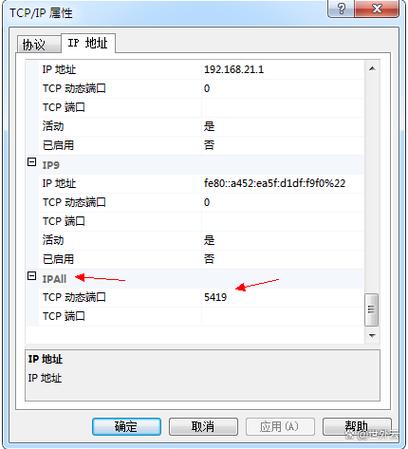
2、输入命令并查看结果:在命令提示符中输入netstat ano,然后回车,这时候,你可能会看到一堆密密麻麻的信息,别慌哈。“Proto”(协议)、“Local Address”(本地地址)和“State”(状态)这几列比较重要。“Local Address”里显示的就是本地的IP地址和端口号,如果某个端口处于“LISTENING”状态,那就说明这个端口正在被占用哦。😜
3、查找占用程序:找到被占用的端口对应的进程ID(PID),然后记下来,再输入tasklist | findstr [PID](把[PID]换成你刚才记下来的进程ID),就可以查到占用这个端口的程序啦。💡
方法二:使用资源监视器📊
1、打开资源监视器:同样按下Win + R键,输入resmon,回车后就会弹出资源监视器窗口。🎈
2、查看网络活动:在资源监视器中,切换到“网络”选项卡,你可以清楚地看到各个程序的网络连接情况,包括端口号、进程名称等信息,如果发现某个端口被占用了,直接看对应的进程就知道是哪个程序干的啦。😎
在Linux系统中查看端口占用的方法🧐
方法一:使用`netstat`命令📋
1、打开终端:不同的Linux发行版打开终端的方式可能有点不同,不过一般都可以在开始菜单或者应用程序列表里找到终端。😃
2、输入命令并查看结果:在终端中输入sudo netstat tuln,然后回车,这里的“t”表示显示TCP相关信息,“u”表示显示UDP相关信息,“l”表示显示监听套接字,“n”表示以数字形式显示地址和端口号。💪
3、分析结果:和Windows系统的netstat命令类似,查看输出结果中的“Local Address”列,找到被占用的端口对应的进程ID(PID),再使用ps aux | grep [PID](把[PID]换成对应的进程ID)命令来查找占用端口的程序。😉
方法二:使用`lsof`命令📋
1、打开终端:和上面一样,找到终端并打开。😃
2、输入命令并查看结果:输入sudo lsof i :[端口号](把[端口号]换成你想要查看的端口号),回车后就可以看到占用这个端口的程序信息啦,这个命令会列出与指定端口相关的所有文件描述符,包括进程名称、进程ID等详细信息。😎
如何解决端口占用问题🤗
当你找到了占用端口的程序后,就可以根据具体情况来解决端口占用问题啦。😃
情况一:关闭占用端口的程序🔒
如果占用端口的程序是你不需要的,或者暂时不用,你可以直接关闭它,在Windows系统中,可以通过任务管理器找到对应的进程,然后右键选择“结束任务”,在Linux系统中,可以使用kill [PID]命令来杀死进程(这里的[PID]是进程ID)。😉
情况二:更改程序使用的端口🔄
如果占用端口的程序是你必须要运行的,那你可以考虑更改其他需要使用该端口的程序的端口配置,很多服务器软件都允许你在配置文件中修改监听端口号。😃
个人见解💬
查看端口占用其实并不是一件特别复杂的事情,只要掌握了正确的方法和工具,就能轻松应对,而且了解端口占用的情况,对于我们排查网络故障、优化系统性能都很有帮助呢,希望这篇文章能帮到你,让你在面对端口占用问题时不再迷茫。👍
好啦,今天的分享就到这里啦,大家要是还有什么问题,欢迎随时留言哦。😉


