
如何设置双路由器
在如今这个网络时代,家里的网络设备越来越多,有时候一个路由器可能无法满足我们的需求,这时候,设置双路由器就成了一个不错的选择,别担心,这听起来复杂,其实跟着我一步步来,保证你也能轻松搞定!
为啥要设置双路由器?
先说说为啥咱们要搞两个路由器,想象一下,你家客厅有个大电视,楼上还有个书房,一个路由器的信号,可能在楼上就变得弱了,看个视频都卡壳,这时候,第二个路由器就能派上用场了,它能扩展无线网络的覆盖范围,让你在家里每个角落都能享受到“飞一般”的网速。
准备工作:你需要啥?
你得有两个路由器,可以是新旧搭配,也可以是两个全新的,确保你有一根以太网线(就是那个一头是水晶头,另一头也是水晶头的线),用来连接两个路由器,别忘了,还得有电源适配器,给路由器供电。
开始设置前的自问自答
Q: “我是不是得先关掉原来的路由器?”
A: 不用急,等会儿告诉你什么时候关。
第一步:主路由器设置
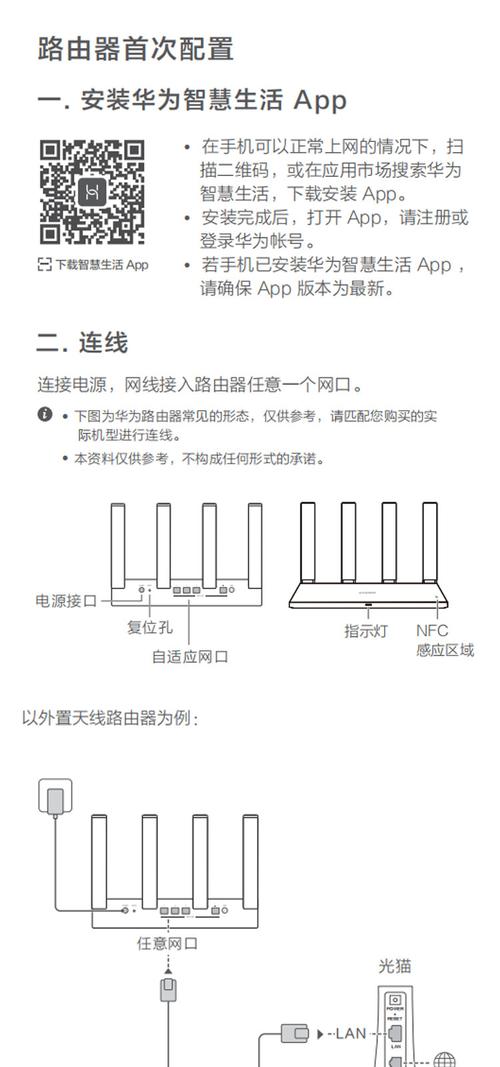
咱们先从主路由器开始,把主路由器接上电源,然后用电脑或手机连上它的WiFi(如果是新路由器,初始密码通常在说明书上),打开浏览器,输入路由器背面的管理地址(一般是192.168.1.1或者192.168.0.1),登录到设置页面。
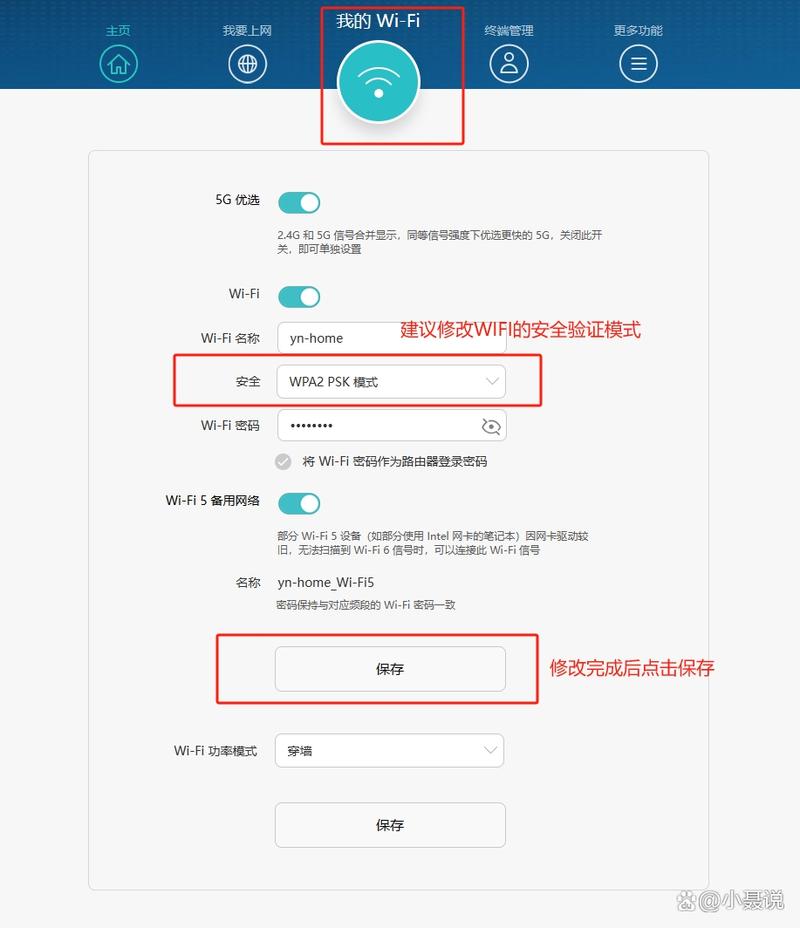
你可以改个WiFi名字和密码,记得设个强密码哦,安全第一嘛!找到“无线设置”或“WiFi设置”,看看有没有“开启WPS”或者“桥接模式”的选项,如果有,先别动它,咱们后面再说。
小贴士: 记得保存设置,不然刚才的功夫就白费啦!
第二步:副路由器设置

是副路由器的表演时间,把副路由器也接上电源,但先别急着连网,用那根以太网线,一头插在主路由器的LAN口(注意,不是WAN口),另一头插在副路由器的WAN口,这样,两个路由器就物理上连接起来了。
再次打开浏览器,输入副路由器的管理地址,登录进去,这次,咱们要进入“无线设置”或“WiFi设置”,把副路由器的WiFi名字和密码也改一改,最好跟主路由器区分开,方便记忆。
重点来了:在副路由器的设置里,找到“工作模式”或“路由模式”,选择“桥接模式”或“中继模式”,这一步很关键,它能让副路由器接收主路由器的信号,并放大后传输出去。
小疑问解答:
Q: “桥接模式和中继模式有啥区别?”
A: 桥接模式更灵活,能实现更好的网络性能;中继模式则更适合初学者,设置相对简单。
第三步:测试与调整
设置完副路由器后,别忘了重启两个路由器(如果需要的话),用手机或电脑在家里各个角落走一圈,测试一下信号强度,如果发现某个地方信号还是不理想,可以尝试调整副路由器的位置,或者回到设置页面微调一下。
真实案例分享
我家之前也是信号不好,特别是厕所和阳台,按照这个方法设置了双路由器后,现在家里每个角落都能流畅刷视频,玩游戏也不卡了,实践证明,这个方法是有效的!
个人观点
我觉得设置双路由器虽然看起来有点复杂,但只要按照步骤来,真的不难,最重要的是,它能显著提升家里的网络体验,让每个角落都能享受到稳定的WiFi信号,随着智能家居设备的增多,一个强大的网络环境变得越来越重要了。
注意事项小贴士
1、确保两个路由器的SSID(WiFi名字)不要完全一样,不然可能会混淆。
2、如果可能的话,尽量选择支持最新无线协议(比如WiFi 6)的路由器,它们速度更快,更稳定。
3、定期检查路由器固件更新,保持设备在最佳状态。
好了,关于如何设置双路由器,我就唠叨到这里了,希望这篇文章能帮到你,让你家的网络环境更上一层楼!记得,遇到问题别慌,一步步来,总能找到解决办法的,加油,小白变大神的路上,你并不孤单!


