理解分辨率的基本概念
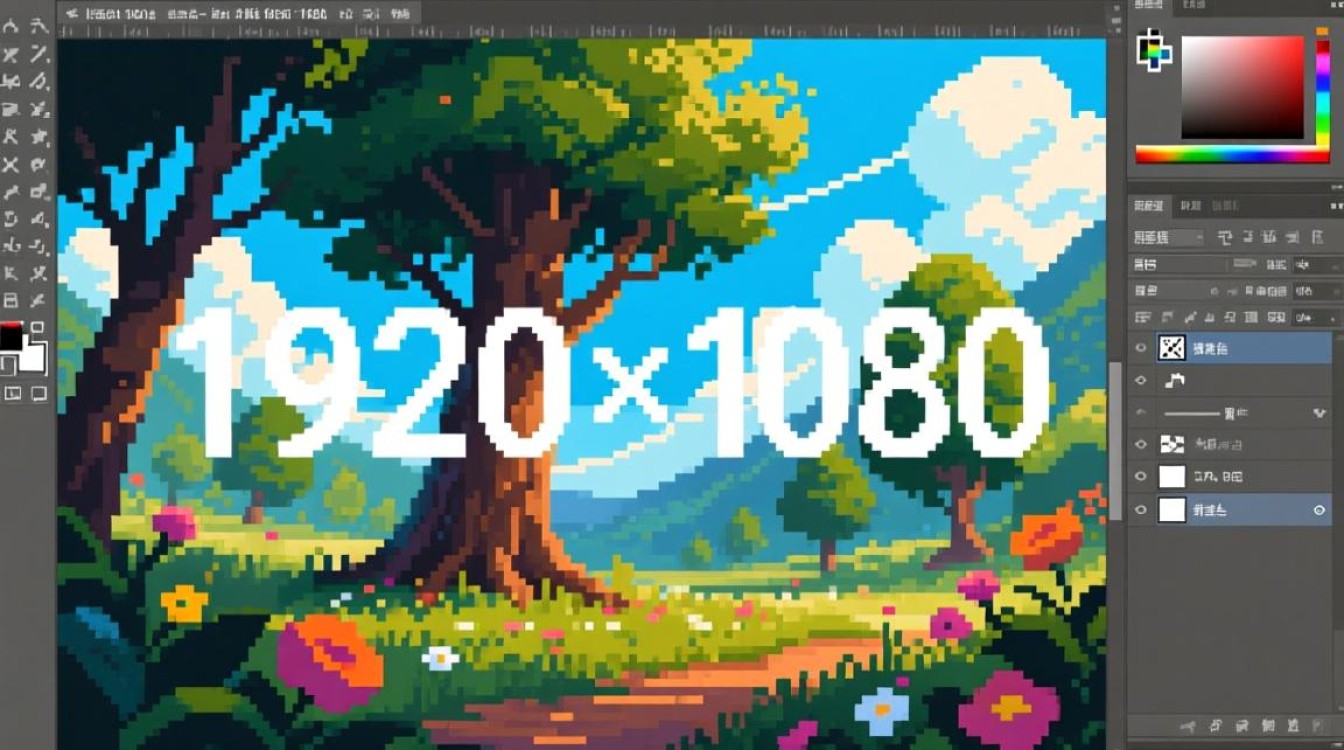
分辨率是衡量图像质量的重要指标,通常以像素为单位表示(如1920×1080),数值越高,图像细节越清晰,但文件体积也越大,日常使用中,需根据场景灵活调整分辨率,网页展示通常需要72-150 DPI,而印刷品可能需要300 DPI以上。
(图片来源网络,侵权删除)
调节分辨率的常用工具与方法
1、专业软件操作
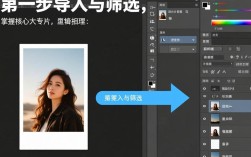
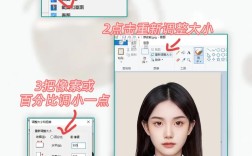
Photoshop:打开图像后,点击【图像】→【图像大小】,输入目标尺寸或DPI数值,勾选“重新采样”以保持清晰度。
Lightroom:导出时选择“调整大小”,输入长边像素限制,适用于快速批量处理。
2、在线工具快速调整
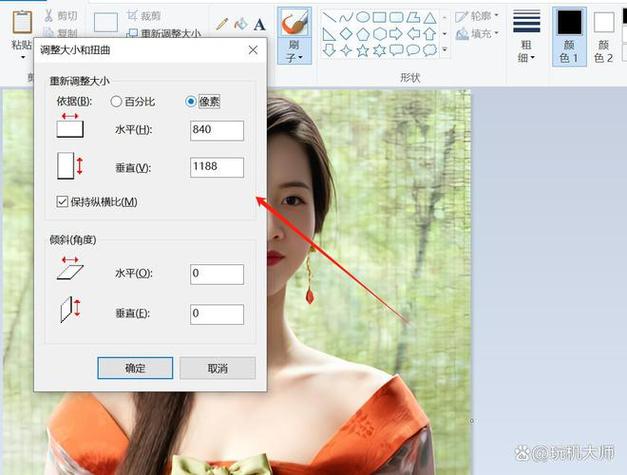
推荐使用TinyPNG或Canva,上传图片后直接修改分辨率,适合无专业软件的用户,注意导出时选择“保留原图比例”,避免变形。
(图片来源网络,侵权删除)
3、手机端操作技巧
iOS用户:通过“快捷指令”创建自动化脚本,批量压缩图片至指定分辨率。
安卓用户:安装“Photo Resizer”类应用,支持自定义DPI和尺寸导出。
场景化调整建议
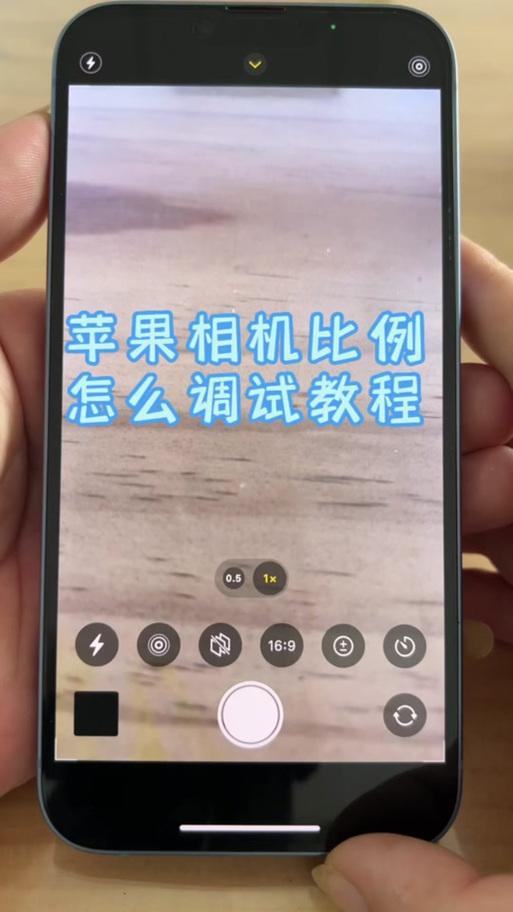
社交媒体发布:优先适配平台规则,Instagram推荐分辨率为1080×1350,过高分辨率可能被压缩。
印刷需求:确保分辨率≥300 DPI,同时CMYK色彩模式可避免色差。
网页加载优化:使用WebP格式,配合分辨率调整,可减少加载时间,提升用户体验。
避免常见误区
盲目追求高分辨率:过高的数值会占用存储空间,且超出设备显示能力时无法体现优势。
忽略比例锁定:未勾选“约束比例”可能导致图像拉伸变形,影响视觉效果。
多次压缩同一文件:反复修改分辨率会累积画质损失,建议保留原始文件备用。
个人观点
调整分辨率的核心在于平衡清晰度与效率,日常使用中,优先考虑目标场景的硬性要求,再选择适配工具,保留原图备份是防止画质损失的关键,同时定期清理无用文件能节省存储资源。