彻底清除网页浏览记录
在数字时代,浏览记录可能暴露个人兴趣、账号信息甚至敏感操作,无论是出于隐私保护还是设备维护,定期清理浏览记录是必要操作,以下是不同场景下的详细指南。
**一、电脑端浏览器记录删除方法
不同浏览器的操作路径略有差异,但核心逻辑一致。
1. Chrome浏览器
- 点击右上角「三个点」→「历史记录」→「历史记录」;
- 选择左侧「清除浏览数据」;
- 设置时间范围(建议“时间不限”),勾选「浏览历史记录」「Cookie及其他网站数据」「缓存的图片和文件」;
- 点击「清除数据」完成。
2. Firefox浏览器
- 右上角「三条横线」→「设置」→「隐私与安全」;
- 找到「历史记录」模块,点击「清除历史记录」;
- 选择时间范围及数据类型,确认后立即生效。
3. Edge浏览器
- 右上角「…」→「历史记录」→「清除浏览数据」;
- 勾选需删除的内容,支持选择时间跨度;
- 点击「立即清除」即可。
**二、手机端浏览记录清理技巧
移动设备更容易被他人接触,需更谨慎处理。
1. 安卓系统(以Chrome为例)
- 打开Chrome→右上角「三个点」→「历史记录」;
- 点击「清除浏览数据」→选择时间范围与数据类型→确认清除。
2. iOS系统(Safari浏览器)
- 进入「设置」→「Safari浏览器」→「清除历史记录与网站数据」;
- 点击确认,一键删除所有记录。
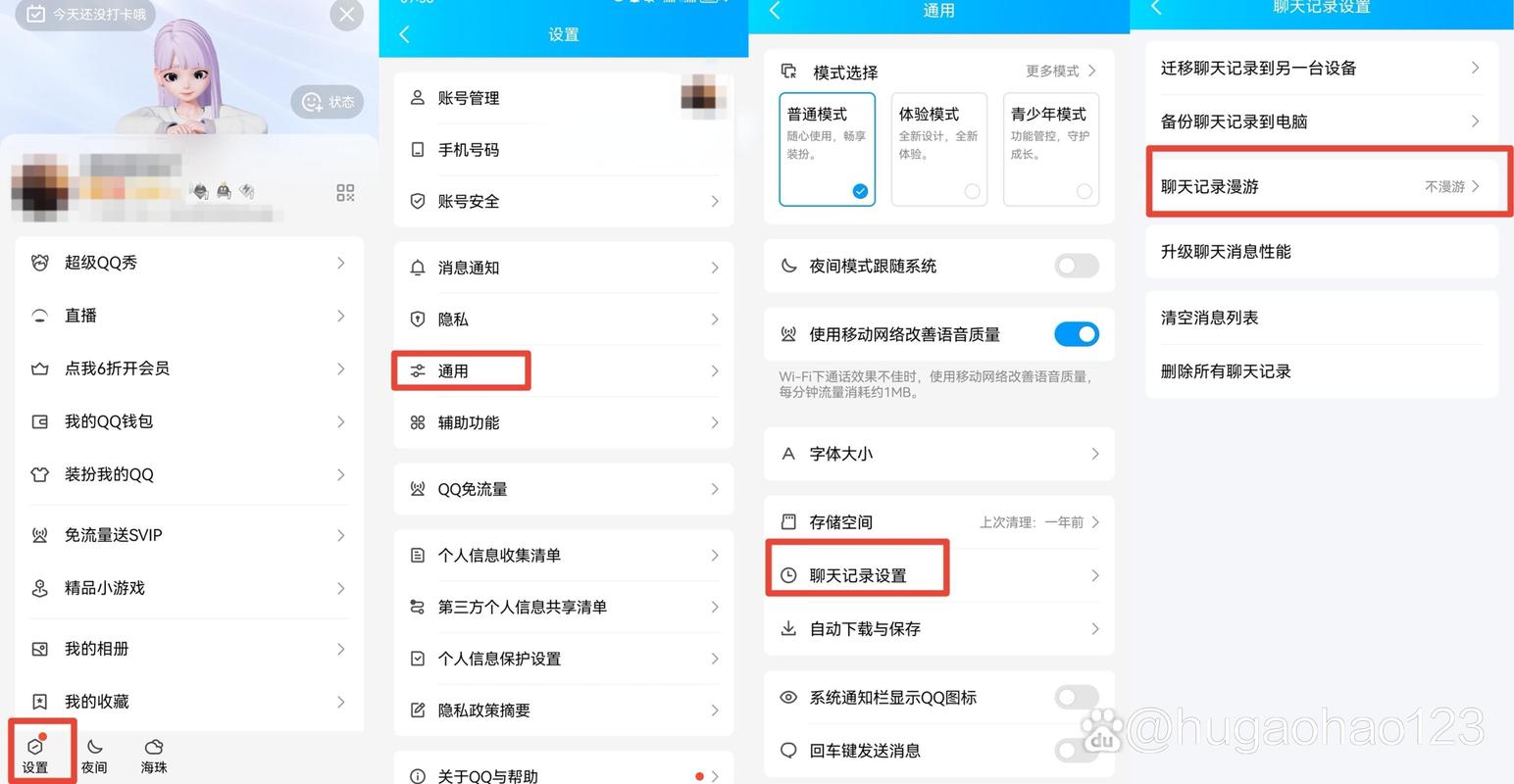
提示:部分App内置浏览器(如微信、抖音)需单独清理,通常在设置→通用或存储管理中找到选项。
三、进阶操作:确保数据不可恢复
普通删除可能被专业工具恢复,若涉及高敏感信息,需采取额外措施:
1、启用无痕模式
主流浏览器均支持无痕浏览(快捷键Ctrl+Shift+N或Command+Shift+N),关闭窗口后自动清除当次记录。
2、使用历史记录管理工具
扩展插件如「Click&Clean」「History AutoDelete」可设定自动清理周期,减少手动操作成本。
3、覆盖存储数据
对于彻底清除需求,可借助专业软件(如CCleaner)多次覆写硬盘,防止数据恢复。
隐私安全是长期习惯,而非一次性任务。 建议结合自动清理工具与手动检查,定期维护设备,若涉及账号密码等核心信息,优先使用双重认证与密码管理器,多维度降低风险。