准备工作
安装双系统前,需确保设备满足以下条件:
1、兼容性检查:确认Mac机型支持Boot Camp,2015年后的Intel芯片Mac基本兼容,M系列芯片需通过虚拟机实现(本文以Intel芯片为例)。
2、系统版本:macOS需升级至最新版本(如Ventura或更高),Windows系统建议选择Windows 10/11的64位版本。
3、备份数据:通过Time Machine或云存储备份重要文件,避免操作失误导致数据丢失。
4、存储空间:建议预留至少64GB的可用空间用于Windows系统及软件。
步骤详解
1. 下载Windows镜像文件
访问微软官网下载Windows ISO文件,版本需与Mac兼容,注意选择与自身需求匹配的家庭版或专业版。
2. 启动Boot Camp助理
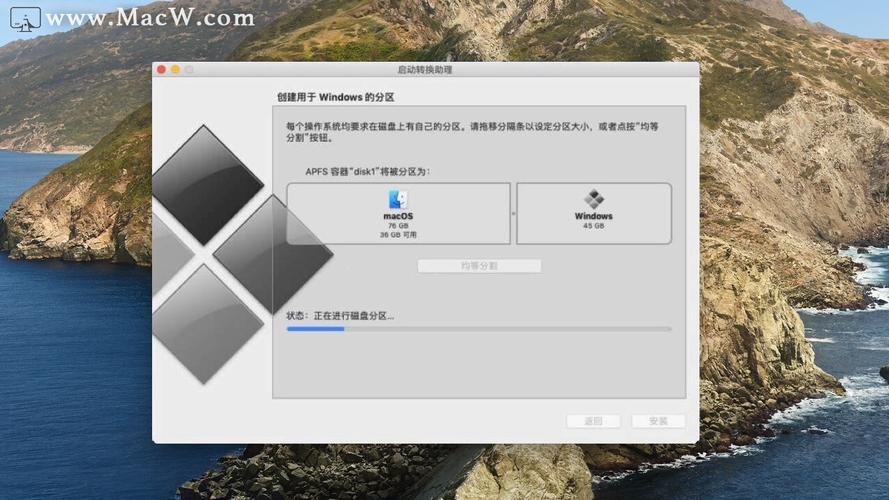
打开“应用程序-实用工具”中的Boot Camp助理,点击“继续”,软件会自动识别已下载的ISO文件,并引导进入分区设置。
3. 分配磁盘空间
拖动分区滑块,建议为Windows分配至少60GB空间,若后续需要运行大型软件(如游戏或设计工具),可适当增加容量。
4. 安装Windows系统

分区完成后,Mac会自动重启进入Windows安装界面。
- 选择“自定义安装”,点击Boot Camp分区(通常标注为“BOOTCAMP”)。
- 格式化该分区(NTFS格式),随后按提示完成安装。
5. 安装Boot Camp驱动
Windows安装完成后,系统会自动弹出Boot Camp驱动安装窗口,按步骤完成驱动适配,确保触控板、键盘、显卡等功能正常。
常见问题与优化建议
启动切换:开机时按住Option键(Alt)选择进入macOS或Windows。
磁盘空间不足:进入macOS后,可通过Boot Camp助理调整分区大小。
性能优化:在Windows中关闭非必要后台程序,优先使用有线网络或5GHz Wi-Fi提升稳定性。
注意事项
- 双系统对硬盘读写负担较大,若设备为机械硬盘(HDD),建议升级至固态硬盘(SSD)。
- 避免频繁切换系统,可能加剧电池损耗。
- 部分Mac专属功能(如Touch Bar)在Windows中可能存在兼容性问题。
个人观点
双系统适合需要兼顾macOS生态与Windows软件需求的用户,但若仅偶尔使用Windows程序,虚拟机(如Parallels Desktop)可能是更轻量的选择,长期使用中,建议定期清理系统缓存并更新驱动,以维持流畅体验。