清理苹果设备内存的终极指南
随着手机和电脑的使用时间增长,设备运行变慢、存储空间不足的问题几乎困扰过每一位用户,尤其对于苹果设备用户来说,虽然iOS和macOS系统以流畅著称,但内存不足仍可能导致卡顿、应用闪退或无法下载新文件,本文将提供一套系统化的清理方案,覆盖iPhone、iPad、Mac等设备,帮助用户高效释放存储空间,同时保障数据安全。

一、iPhone/iPad内存清理
1.快速定位“存储空间杀手”
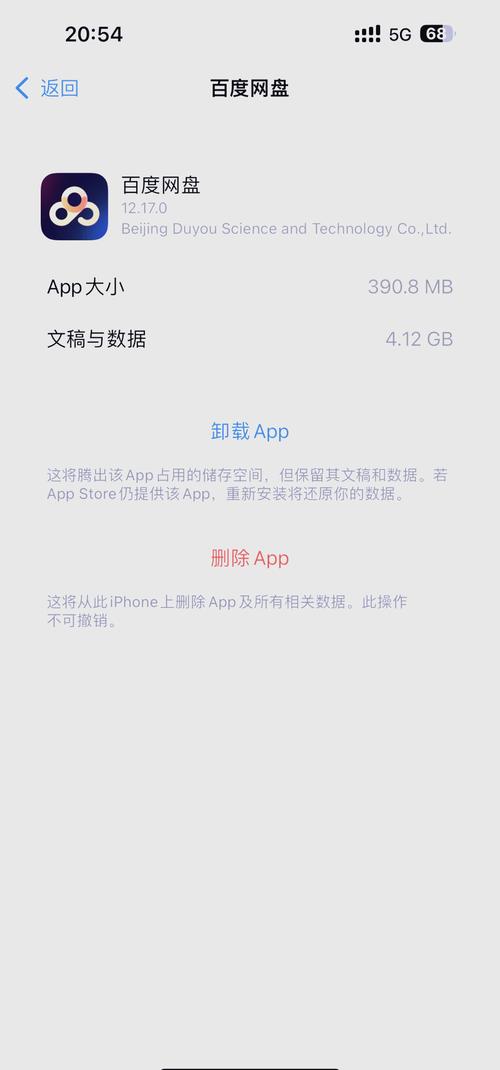
打开【设置】-【通用】-【iPhone存储空间】(或iPad存储空间),系统会自动列出所有应用占用的空间大小,并按从大到小排序,以下几类应用是“占内存大户”:
社交软件:微信、QQ等聊天工具的缓存数据可能占用几十GB。
视频类应用:未清理的离线视频、缓存文件。
游戏:大型手游的安装包及存档数据。

操作建议:
- 针对社交软件,进入应用内的【设置】-【通用】-【存储空间】,手动清理聊天记录中的图片、视频缓存。
- 删除长期未使用的大型应用(界面中会标注“未使用的App”)。
**优化照片与视频存储
苹果设备的相册通常是占用存储的“主力”,若你开启了iCloud照片同步,可尝试以下方法:
- 启用【优化iPhone存储空间】功能(设置-照片):将原片保存在iCloud,本地仅保留压缩版本。
- 手动删除重复拍摄或模糊的照片,使用“最近删除”相册二次确认后彻底清理。
进阶技巧:
- 使用第三方工具(如Google相册)备份照片后,删除本地文件,但需注意隐私安全。
**清理系统缓存与其他数据
iOS系统会生成大量临时文件,例如Safari浏览器缓存、系统日志等,清理方法包括:
Safari缓存:进入【设置】-【Safari】-【清除历史记录与网站数据】。
“其他”存储:若存储空间中显示“其他”占比较大,可尝试重启设备或更新至最新系统版本。
**二、Mac电脑内存清理
1.利用系统工具快速释放空间
点击屏幕左上角苹果图标,选择【关于本机】-【存储空间】-【管理】,系统会提供四项优化建议:
存储在iCloud:将桌面与文稿文件夹自动上传至iCloud。
优化存储:自动删除已观看的Apple TV影片或邮件附件。
清空废纸篓:定期清空废纸篓(右击Dock栏废纸篓图标选择“清空”)。
减少杂乱文件:手动筛选并删除大文件或重复文档。
**手动清理隐藏缓存文件
系统缓存、应用日志等文件通常隐藏在用户文件夹中,可通过以下路径访问:
- 打开【访达】,按下Command+Shift+G,输入~/Library/Caches 进入缓存文件夹,删除非必要内容。
注意:避免删除系统核心缓存(名称含“System”或“com.apple”的文件夹)。
**卸载残留文件与冗余软件
直接拖拽应用至废纸篓可能残留配置文件,推荐使用专业卸载工具(如AppCleaner)彻底清理。
**三、避免内存不足的长期策略
**定期维护习惯
- 每月检查一次存储空间,及时清理无用文件。
- 关闭非必要的“后台应用刷新”(设置-通用-后台App刷新)。
**善用云存储与外部设备
- 将照片、视频等大文件转移至iCloud、Google Drive或外接硬盘。
- 使用“快捷指令”自动化备份:例如设置自动将截图保存至云端并删除本地文件。
**谨慎下载与安装
- 避免安装功能重复的App,优先使用系统原生应用(如苹果自带的“文件”管理工具)。
- 在线播放音乐或视频时,选择“仅Wi-Fi环境下缓存”。
**个人观点
清理内存并非一劳永逸的事,而是需要结合日常习惯与工具的高效管理,与其等到存储空间告急时手忙脚乱,不如提前建立分门别类的归档规则,例如为照片添加标签、为文件设置自动清理周期,苹果生态的连续性优势(如iCloud跨设备同步)若能合理利用,不仅能释放本地存储,还能提升工作效率,最后提醒一点:清理过程中切勿盲目删除不熟悉的文件,避免误操作导致数据丢失。