
在Excel文件中插入大量图片时,文件体积会迅速膨胀,导致传输困难、打开速度变慢甚至系统卡顿,合理压缩图片不仅能提升工作效率,还能节省存储空间,以下是几种经过验证的高效压缩方法,适用于不同场景需求。
方法一:利用Excel内置图片压缩功能
这是最直接且无需额外工具的方法,适合快速优化文件体积。
步骤演示:
1、选中需要压缩的图片,点击顶部菜单栏【格式】选项卡。
2、在【调整】功能区找到【压缩图片】按钮(部分版本显示为“优化文件大小”)。
3、勾选“删除图片的剪裁区域”,确保压缩后移除隐藏部分。
4、在“分辨率”选项中,选择“Web(150ppi)”或“电子邮件(96ppi)”。
5、点击【确定】,保存文件后查看体积变化。
注意事项:
- 若需保留高清打印效果,建议选择“打印(220ppi)”。
- 此操作不可逆,建议压缩前另存文件副本。
**方法二:调整图片插入前的预处理
直接从相机或网络下载的图片往往分辨率过高,提前缩小尺寸可减少Excel二次压缩的失真。
操作技巧:
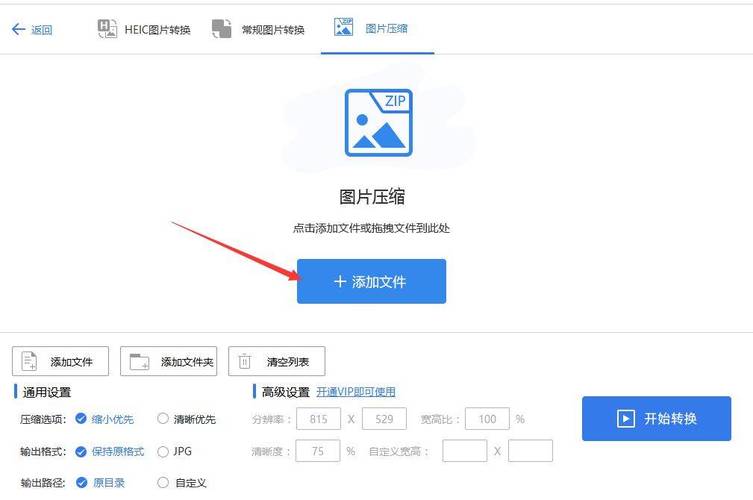
1、使用Windows自带的“画图”工具:打开图片→点击【重新调整大小】→将百分比调整为50%-70%→另存为JPEG格式。
2、手机拍摄的图片可通过微信“文件传输助手”发送,系统自动压缩后再下载使用。
优势对比:
预处理后插入的图片体积通常比原图减少60%,且画质损失更小。
**方法三:借助第三方压缩工具
当需要处理包含数百张图片的大型文件时,专业工具能显著提升效率,推荐两款免费软件:
Caesium Image Compressor:支持批量压缩,可自定义压缩比例,保留EXIF数据。
NXPowerLite:专为Office文件设计,压缩率高达90%且不影响表格格式。
操作提示:
将Excel文件中的图片另存为独立文件夹,用工具压缩后重新插入,可避免直接处理xlsx文件导致的格式错乱。
**进阶技巧:批量处理与格式优化
1、统一图片格式:JPEG格式压缩率高于PNG,适合色彩丰富的照片;PNG适合需透明背景的图标。
2、禁用“自动压缩”选项:
- 进入【文件】→【选项】→【高级】→找到“图像大小和质量”选项。
- 取消勾选“不压缩文件中的图像”,避免Excel自动降低未处理图片的质量。
3、VBA脚本批量导出图片:
通过编写宏代码,可一次性提取所有嵌入图片,适合需要精细化处理的场景。
**常见问题与解决方案
问题1:压缩后图片模糊
检查分辨率设置是否过低,或尝试保留图片的原始纵横比。
问题2:文件体积未明显减小
确认是否包含未压缩的矢量图形或嵌入字体,这些元素需单独优化。
问题3:压缩后表格布局错位
右键点击图片→【大小和属性】→取消勾选“锁定纵横比”,手动调整尺寸后再压缩。
合理压缩Excel图片的本质是在清晰度与效率间寻找平衡点,个人实践中更倾向“预处理+内置压缩”的组合策略:先用画图工具降低图片尺寸,再通过Excel的Web分辨率压缩,既能控制文件体积,又能避免界面频繁卡顿,值得注意的是,商务场景中若涉及设计图稿,建议保留一份未压缩的原文件以备后期修改。






