密码是保护个人账户安全的第一道屏障,定期更换ID密码能有效降低信息泄露风险,但许多用户因操作不熟悉或缺乏安全意识,容易忽略这一步骤,本文将详细讲解不同场景下的密码更换方法,并提供专业级安全建议。
一、密码更换前的必要准备
1、确认账户归属权
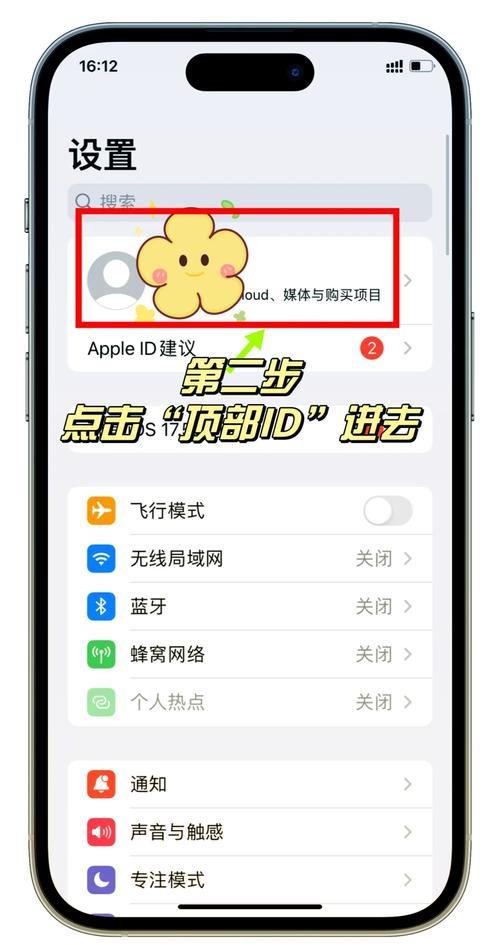
操作前需确保:
- 能正常登录当前账户
- 绑定手机/邮箱处于可用状态
- 已记录重要关联服务(如两步验证设备)
2、制定新密码安全策略
根据国际网络安全机构NIST最新标准,推荐采用:
12位以上混合字符:字母+数字+符号组合(例:Sunrise#2024&Cloud)
避开个人信息:避免使用生日、姓名拼音等公开数据
独创短语法:将“我爱北京天安门”转化为“W0a1BJTAM_2024”
二、主流平台密码更换流程详解
▎手机端操作指南
Android系统账户
1、进入设置 → 点击顶部账户名称
2、选择「安全」→「密码与安全性」
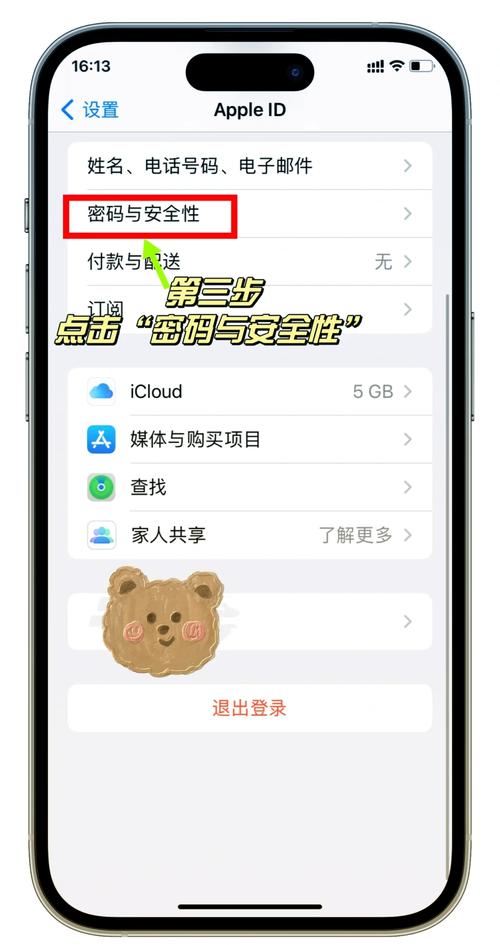
3、验证旧密码后输入新密码,建议开启「密码强度检测」功能
iOS系统账户
1、打开设置 → 点击Apple ID头像
2、进入「密码与安全性」→「更改密码」
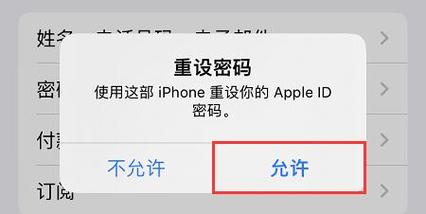
3、根据提示完成面容ID/旧密码验证
▎电脑端通用流程
1、登录账户后定位至「账户设置」页面
2、查找「安全设置」或「登录与密码」板块
3、选择「修改密码」→ 完成旧密码验证与新密码设置
三、高风险场景应对方案
▎忘记旧密码时如何重置
1、通过绑定邮箱重置
- 点击登录页「忘记密码」
- 输入注册邮箱接收验证码
- 注意检查垃圾邮件文件夹
2、短信验证码找回
- 确保手机信号稳定
- 避免使用公共WiFi接收敏感信息
3、人工申诉通道
- 准备3个月内充值记录、历史密码等凭证
- 官方客服处理周期通常为24-72小时
四、密码安全管理进阶技巧
1、分级管理法则
| 安全级别 | 适用账户类型 | 更换频率 | ||
| 一级 | 支付/金融类 | ≤30天 | ||
| 二级 | 社交/邮箱类 | 90天 | ||
| 三级 | 娱乐论坛类 | 180天 |
2、防钓鱼关键点
- 警惕伪装成官方的密码重置邮件
- 手动输入官网域名而非点击邮件链接
- 官方客服绝不会索要短信验证码
3、工具辅助方案
- 使用1Password等加密密码管理器
- 开启生物识别二次验证
- 定期查看「Have I Been Pwned」网站查询密码泄露情况
密码安全本质上是持续的风险管理过程,曾有用户因三年未改密码遭遇撞库攻击,导致多个平台账户连环被盗,建议将每月第一个周六设为「密码维护日」,更新高危账户凭证并检查登录记录,数字时代的自我保护,始于对每一个字符的谨慎对待。