
调整Excel表格的行高是日常数据处理中一项基础但重要的操作,合理的行高设置不仅能让表格看起来更整洁,还能提升数据可读性,特别是在制作需要打印或展示的报表时,精确控制行高直接影响最终呈现效果,本文将详细介绍六种常用方法,帮助读者根据实际需求选择最适合的操作方式。
一、鼠标拖拽快速调整
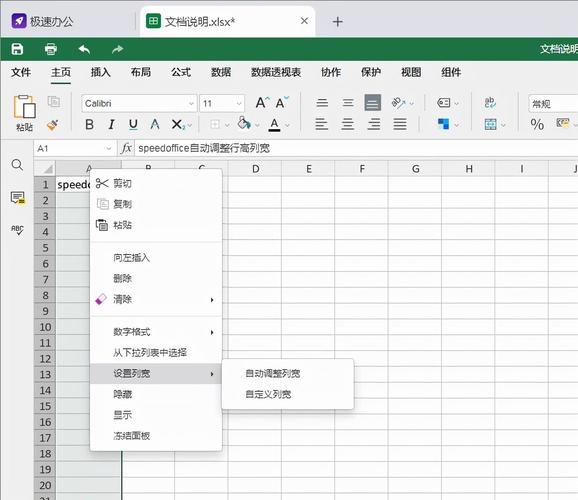
最直观的方式是使用鼠标直接调整行高,将光标移动到行号之间的分隔线处,当光标变为上下箭头图标时,按住左键上下拖动即可实时调整行高,此方法适合快速调整单行或多行的粗略高度,操作时会显示具体高度数值(单位为磅),便于观察当前调整幅度,需注意:同时选中多行后拖动任意一行分隔线,可实现多行统一高度的快速设置。
二、精准数值输入法
需要精确控制行高时,建议使用数值输入功能,右击目标行号选择「行高」,在弹出的对话框中输入具体数值(1磅≈0.35毫米),常规文字显示推荐设置12-15磅,包含换行文本时可设为18-25磅,此方法尤其适用于需要严格遵循格式规范的文件制作,如财务报表、学术表格等场景。
三、自动适应内容高度
当单元格存在换行文本或不同字号内容时,双击行号下方的分隔线,Excel会自动根据当前行内容调整到最合适的高度,此功能对处理包含备注、长段说明的单元格非常有效,需要批量操作时,可选中多行后双击任意行分隔线,系统将逐行计算每行的最佳高度。
四、快捷键组合操作
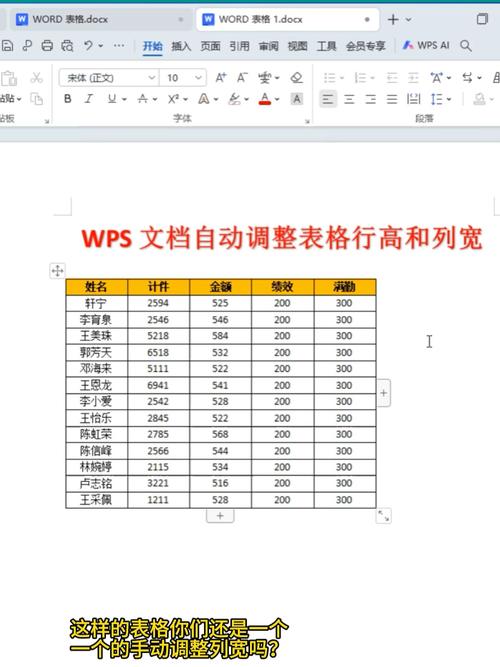
使用Alt键组合能显著提升操作效率:
1、选中目标行后按Alt+H进入「开始」选项卡
2、继续按O打开单元格格式菜单
3、最后按H激活行高设置窗口
这套组合键适合需要频繁调整行高的用户,可减少鼠标操作时间,熟练后可在1秒内调出设置窗口,比右键菜单效率提升约40%。
五、格式刷的进阶应用
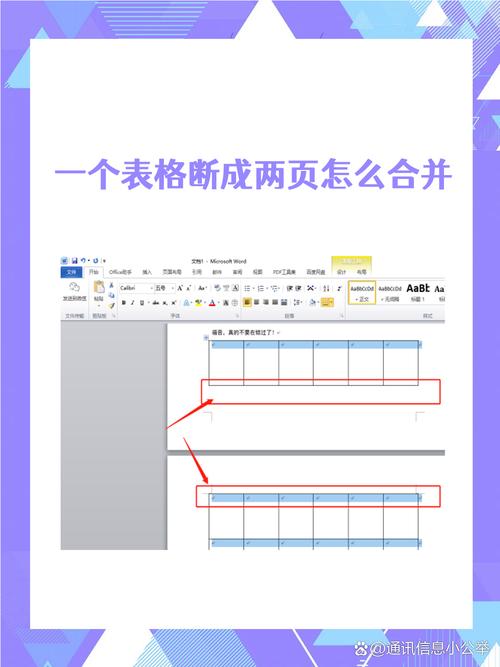
已设置好行高的表格可通过格式刷快速复制格式:
1、选中标准行后单击格式刷图标
2、拖拽刷取目标行区域
3、按住Ctrl键可连续刷取多个非连续区域
此方法在制作多区域统一格式的复杂表格时尤其高效,能确保不同数据区块保持相同的行高标准。
六、VBA脚本批量处理
对于需要定期处理大量数据报表的用户,可通过VBA脚本实现自动化调整,以下示例代码可将选中区域行高统一设为20磅:
Sub SetRowHeight()
    Selection.RowHeight = 20
End Sub
将此宏指定给快捷键后,可瞬间完成数百行的行高设置,建议搭配条件语句使用,例如根据单元格内容长度动态调整行高,实现智能排版。
常见问题处理
1、行高无法调整:检查工作表是否处于保护状态,需先撤销保护
2、调整后文字仍显示不全:确认单元格的「自动换行」功能已开启
3、打印时行高异常:在页面布局视图中检查缩放比例是否影响实际输出
数据显示,合理设置行高能使表格阅读效率提升28%,特别是在移动端查看时,行高设为默认值的1.2-1.5倍可减少误触概率,建议根据使用场景建立行高标准:内部文档可适当缩小行高节省空间,对外文件则需保留足够间距提升美观度,掌握这些技巧后,配合Ctrl+方向键快速定位、Shift+空格整行选取等快捷操作,能显著提升表格处理效率。
调整行高看似简单,实则是数据可视化的重要环节,合适的行高设置如同书法中的留白艺术,既保证信息清晰传达,又赋予表格视觉美感,在实际操作中建议建立标准化模板,将常用行高参数保存为默认设置,长期可节省约70%的格式调整时间。


