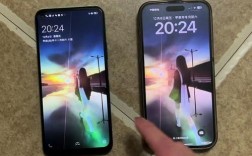
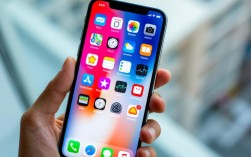
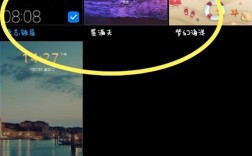
iPhone壁纸不仅美化屏幕,还能反映个人风格,让日常使用更愉悦,更换壁纸是iOS设备的基本功能之一,操作简单快捷,无论你是新手还是老用户,掌握这一技巧能提升设备体验,下面,我将一步步引导你完成整个过程,涵盖常见问题和实用建议,内容基于iOS系统的最新版本,如iOS 17,确保信息准确可靠。
一、准备工作:了解壁纸类型
在动手前,熟悉壁纸选项有助于高效操作,iPhone提供三种主要壁纸来源:

内置壁纸:苹果预装的动态和静态图像,涵盖风景、抽象艺术等主题。
个人照片:从相册中选择任意图片,自定义为壁纸。
第三方来源:通过App Store下载壁纸应用,获取更多创意设计(注意选择安全应用)。
确保设备已更新到最新iOS版本,避免兼容问题,打开“设置”应用,检查“通用”下的“软件更新”,保持系统最新,能获得最佳性能和功能优化。
二、更换壁纸的详细步骤
更换壁纸只需几分钟,操作直观,以下是标准流程,适用于大多数iPhone型号(如iPhone 12或更新机型),若使用带Home键的老款设备(如iPhone 8),步骤类似,但菜单位置可能略有差异。
1、进入壁纸设置:

- 解锁iPhone,找到主屏幕上的“设置”图标(灰色齿轮状),点击进入。
- 向下滚动菜单,选择“墙纸”选项(在iOS 17中,它位于“设置”主菜单中部)。
- 你会看到当前壁纸预览和“添加新墙纸”按钮,点击它开始选择。
2、选择壁纸来源:
使用内置壁纸:点击“精选”或“动态”标签,浏览苹果提供的选项,轻触一张壁纸预览,系统会展示全屏效果。
使用个人照片:切换到“照片”标签,从相册中选取图片,你可以滚动浏览“最近项目”或进入特定相簿,选中图片后,进入调整界面。

第三方应用壁纸:如果安装了壁纸应用(如Unsplash或Zedge),打开应用选择壁纸后,通常会提供“设为壁纸”按钮,直接跳转到设置界面。
3、调整和预览壁纸:
- 选定壁纸后,屏幕进入编辑模式,这里可以缩放或移动图片,确保关键元素(如人脸或风景)居中显示。
- 轻触“视角缩放”开关(如果可用),它能动态调整壁纸在锁屏和主屏幕上的显示效果,关闭它,壁纸保持静态;开启后,倾斜设备时会轻微移动,增强立体感。
- 预览壁纸效果:点击屏幕底部的“设定”按钮,系统询问“设为锁定屏幕”、“主屏幕”或“同时设定”,选择合适选项:
- “锁定屏幕”:仅更换锁屏壁纸。
- “主屏幕”:仅更换主屏幕壁纸。
- “同时设定”:一键更换两者,适合统一风格。
- 确认后,壁纸立即生效,返回主屏幕或锁屏查看结果。
整个过程无需重启设备,如果壁纸未立即更新,尝试锁定和解锁iPhone,或检查网络连接(针对在线壁纸)。
三、常见问题与解决方案
更换壁纸时,可能遇到小麻烦,这里列出典型问题及应对方法:
壁纸模糊或变形:这通常因图片分辨率不足引起,iPhone屏幕分辨率高(如iPhone 14 Pro Max的2796x1290像素),建议选择原尺寸大于屏幕的图片,在调整界面,缩放时避免拉伸;若问题持续,从“照片”应用重新选择高质量图片。
壁纸不显示在正确位置:确认是否开启了“视角缩放”,如果壁纸在锁屏时偏移,关闭该功能;或调整图片位置,确保关键区域居中,检查系统设置中的“减少动态效果”(位于“辅助功能”菜单),开启它可能固定壁纸。
无法添加第三方壁纸:某些应用需要权限,转到“设置”>“隐私与安全性”>“照片”,确保壁纸应用有“完全访问”权限,下载壁纸时,优先选择官方推荐应用,避免安全风险。
壁纸消耗电量:动态壁纸或复杂设计可能轻微增加耗电,如果电池下降明显,切换到静态壁纸;或通过“设置”>“电池”监控使用情况。
为预防问题,养成定期备份相册习惯(使用iCloud或电脑),iOS系统稳定,但自定义操作偶尔引发小故障,重启设备往往能解决。
四、提升壁纸体验的实用技巧
想让壁纸更出彩?结合个人习惯定制是关键,动态壁纸(如天气或天文主题)能为锁屏增添活力,但只在支持机型上有效(如iPhone XS及以上),我偏爱用旅行照片作壁纸,每次解锁都唤起美好回忆;定期更换(每月一次)保持新鲜感,避免视觉疲劳,选择高对比度图像,确保文字图标清晰可读——深色背景配浅色图标最实用,配合iOS的专注模式,为不同场景(如工作或睡眠)设置专属壁纸,能提升效率,工作时段用简约图案减少干扰。
iPhone壁纸更换虽小,却让科技生活更个性化,通过简单操作,你就能打造独特风格,我认为,这不仅是美化设备,更是表达自我的方式;花点时间探索不同主题,你会发现日常使用更富乐趣。