电脑噪音大?别烦!精准排查与静音方案指南
夜深人静,或是需要专注思考时,机箱里传来的嗡嗡声、呼啸声甚至吱嘎声,简直让人心烦意乱,电脑噪音过大不仅影响工作心情和休息,长期暴露在噪音环境中对听力也不利,别担心,解决电脑噪音并非难事,关键在于精准定位噪音源并采取相应措施。
揪出噪音“元凶”:常见来源分析

-
风扇:散热系统的“呼吸声”
- CPU/GPU风扇: 高负载运行时(如玩游戏、渲染视频),芯片温度飙升,风扇转速自动提高,噪音显著增大,积灰导致散热效率下降,风扇被迫维持更高转速,也是常见原因。
- 机箱风扇: 负责整体机箱风道散热,数量多、转速高或本身质量不佳(如轴承磨损、扇叶不平衡)都会成为噪音主力。
- 电源风扇: 电源内部也有散热风扇,负载高或老化时噪音会明显。
- 风扇老化: 轴承磨损、润滑油干涸会引发异常摩擦声或“哒哒”声。
-
机械硬盘(HDD):运转的“交响曲”
- 读写噪音: 硬盘磁头寻道和数据读写时会产生持续的“咔哒”声或“滋滋”声,尤其老旧硬盘或大量数据读写时更明显。
- 盘体振动: 硬盘高速旋转(7200转或更高)会产生振动,若固定不牢,会传导至机箱侧板产生共振噪音。
-
共振与振动:机箱的“共鸣箱”效应
- 部件松动: 风扇、硬盘、甚至散热器安装不稳固,在运行时产生振动。
- 机箱板材薄: 廉价机箱板材薄且缺乏加固设计,容易放大内部部件产生的振动,发出嗡嗡的低频噪音。
- 线材碰撞扇叶: 杂乱线材碰到高速旋转的风扇叶片,会发出明显的“啪啪”声。
-
显卡啸叫(Coil Whine):高频的“电流声”
- 电感振动: 主要发生在高端显卡上,当显卡处于高帧数渲染(如游戏菜单界面)或高负载状态时,供电电路中的电感元件在电流通过时产生物理振动,发出高频的“滋滋”声或“啾啾”声,声音大小个体差异大。
对症下药:针对性静音解决方案
-
应对风扇噪音:

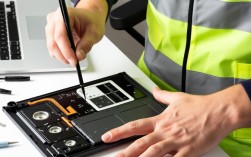
- 彻底清灰: 这是最基础也最有效的一步!断电后,用软毛刷、吹风机冷风档或专用气吹,仔细清理CPU散热器鳍片、风扇叶片(尤其背面)、显卡散热模组、电源进风口以及所有机箱风扇上的积灰,灰尘是散热头号大敌。
- 优化风扇策略:
- BIOS/UEFI设置: 进入主板BIOS,找到风扇控制选项(如Q-Fan Control, Smart Fan等),为CPU风扇和系统风扇(机箱风扇)设置更平缓的温控曲线,让风扇在低温时保持低转速,只在高温时才提速。
- 软件控制: 使用主板厂商提供的软件(如华硕AI Suite、微星Afterburner用于显卡风扇)或第三方软件(如SpeedFan),在操作系统内更灵活地调整风扇转速曲线。
- 更换静音风扇: 对于本身噪音大或老化的风扇,投资静音风扇是值得的,关注:
- 轴承类型: 液压轴承、磁悬浮轴承比普通含油轴承更安静、寿命更长。
- 尺寸选择: 在机箱允许的情况下,优先选择更大尺寸风扇(如120mm, 140mm),同风量下,大风扇比小风扇转速更低,噪音更小。
- 风量风压: 根据用途选择(机箱进/出风需要风量,散热器需要风压)。
- 升级散热器:
- CPU: 对于发热量大的CPU,原装散热器往往力不从心且噪音大,更换大尺寸塔式风冷散热器(配备12cm或14cm静音风扇)或一体式水冷散热器(冷排风扇同样需注意静音),能更高效散热,允许风扇维持更低转速。
- 显卡: 公版或丐版显卡散热通常较弱,更换显卡散热器(复杂且有风险)或通过软件(如Afterburner)优化风扇曲线是更可行的办法,确保机箱风道良好也能帮助显卡散热。
-
应对机械硬盘噪音:
- 加固减震: 使用硬盘支架附带的橡胶减震垫圈/胶钉,如果机箱硬盘位设计简陋(如直接金属对金属固定),可额外购买橡胶减震垫片或专用硬盘减震支架安装。
- 更换固态硬盘(SSD): 这是治本之道!SSD没有机械结构,运行完全静音,且速度远超HDD,将系统和常用软件安装在SSD上,能极大提升体验,将HDD仅用于存储不常用的大文件(如电影、备份),并设置系统闲置一段时间后自动停转HDD(在Windows电源选项>硬盘>设置关闭硬盘的时间)。
- 隔音处理(谨慎): 在硬盘周围粘贴吸音棉(注意不能阻碍散热)或使用独立的硬盘减震盒,效果有限且需注意散热。
-
抑制共振与振动:
- 紧固所有部件: 检查并拧紧CPU散热器、显卡、所有风扇以及硬盘的固定螺丝,确保没有松动。
- 优化理线: 使用扎带将电源线和数据线捆扎整齐,远离风扇叶片,并固定在机箱背板或理线槽内,这不仅减少噪音源,也改善风道。
- 增强机箱刚性/减震:
- 选择板材厚实、结构稳固的静音机箱(通常内部有吸音棉设计)。
- 在机箱侧板与框架接触的边缘粘贴减震橡胶条。
- 为机箱脚垫更换更厚实、柔软的橡胶垫。
- 放置位置: 避免将机箱放在易共振的薄板桌面或空腔柜子上,放在坚实的地面或使用厚重的桌面更好。
-
缓解显卡啸叫:
- 限制帧率: 在显卡驱动控制面板或游戏设置中开启垂直同步或设置最高帧率限制(如限制到显示器刷新率),能有效降低高帧数场景下的啸叫。
- 轻微降压/降频(进阶): 使用MSI Afterburner等软件,尝试对显卡核心进行微小的降压或降频,有时能改善啸叫,但需谨慎测试稳定性。
- 机箱隔音: 选择带有吸音棉的静音机箱,能在一定程度上隔绝高频啸叫。
- 接受现实: 轻微的啸叫属于物理现象,不影响显卡性能与寿命,如果声音在可接受范围内,或者上述方法效果有限,有时只能选择忽略。
日常维护与预防:静音持久之道
- 定期清灰: 建议每3-6个月(视环境灰尘情况而定)清理一次机箱内部灰尘,这是维持良好散热和低噪音的基础。
- 保持良好通风: 确保机箱放置在通风良好处,周围留有足够空间(尤其进风口和出风口不被遮挡),良好的散热环境是低转速风扇的前提。
- 平稳放置: 确保机箱四脚平稳着地,避免倾斜摇晃引发额外噪音。
解决电脑噪音问题,往往是一个细致排查、耐心调整的过程,从最基础的清灰和优化风扇设置开始,大多数情况都能得到显著改善,对于追求极致静音的用户,选择高品质的静音组件(风扇、散热器、机箱)和升级SSD是关键步骤,电脑本应是高效工作的工具,而非噪音的源头,通过合理维护与优化,完全可以找回那份应有的宁静,夜深人静时,只有指尖敲击键盘的清脆声响,这才是沉浸于工作或游戏的最佳状态。