在Microsoft Excel中处理数据时,经常需要打印报表或表格,但如果不调整打印区域,Excel可能只打印部分内容,导致浪费纸张或遗漏重要信息,作为网站站长,我每天接触大量数据,调整打印区域是我最常用的功能之一,它不仅节省时间,还确保输出专业、整洁,掌握这个技能,能让你高效处理报告、发票或任何表格任务。
要调整Excel打印区域,首先理解什么是打印区域,简单说,它是你指定的工作表部分,Excel只会打印这个区域,忽略其他单元格,默认情况下,Excel可能尝试打印整个活动区域,但如果表格很大,结果往往混乱,别担心,设置过程很简单,无论你用的是Excel 2016、Excel 2019还是Excel 365,核心步骤类似,下面我一步步解释,基于我的经验,这些方法适用于大多数版本。
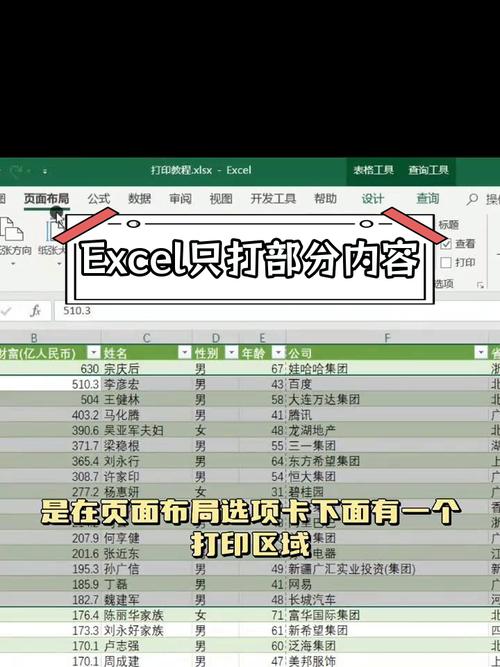
第一步:打开Excel并选择工作表 启动Excel,打开你的工作簿,选择要打印的工作表标签(如Sheet1),如果你的表格有标题行或关键数据,先确保它们可见,一个销售报表,你可能只打印A1到D20的区域,别急着操作,先预览数据布局——这能避免后续调整错误,Excel界面在不同版本稍有差异,但“页面布局”标签是关键入口。
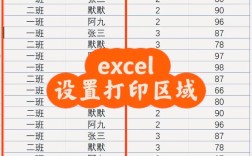
第二步:设置初始打印区域 在Excel顶部菜单栏,点击“页面布局”标签(在较新版本如Excel 365,它可能在“布局”或类似分组下),找到“打印区域”按钮(图标常是一个打印机加选区),点击它,然后选择“设置打印区域”,用鼠标拖拽选中你要打印的单元格范围,从A1拖到D20,Excel会自动高亮选区,并设置它为打印区域,完成后,保存工作簿以防意外更改。
第三步:调整或修改现有打印区域 如果已设打印区域但需要修改,别重新设置,直接去“页面布局”标签,再次点击“打印区域”,这次选择“添加到打印区域”或“设置打印区域”来覆盖旧选区,或者,更直观的方法是:在工作表上,打印区域边框会显示虚线,将鼠标移到虚线上,拖拽调整大小,扩大范围包含更多行或列,我建议在操作前启用“网格线视图”(视图标签下勾选),这有助于精准控制选区,遇到复杂表格,如带合并单元格的,确保选区连续,避免打印断行。
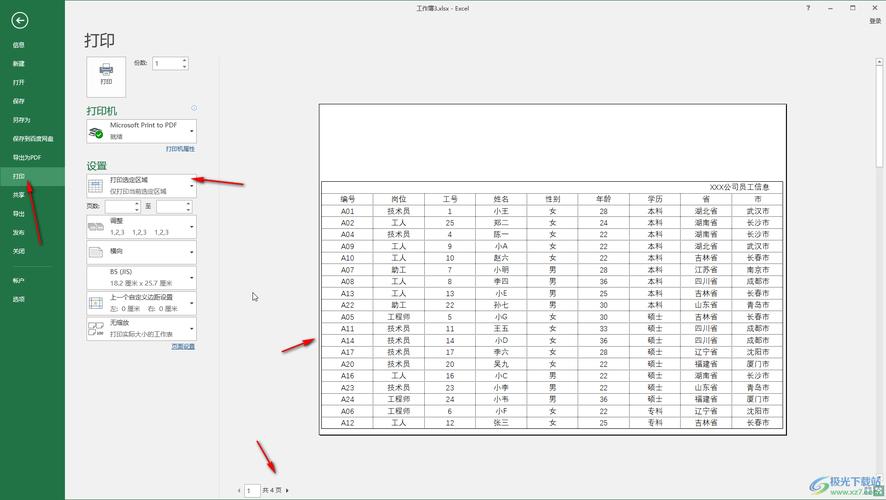
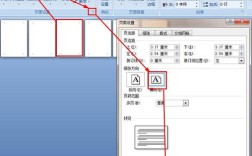
第四步:清除打印区域或处理问题 有时设置错误,需要清除,回到“页面布局”,点击“打印区域”,选“清除打印区域”,Excel会恢复默认设置,常见问题包括打印不全或页边距不当,这时,用“打印预览”(文件 > 打印)检查效果,预览中,你可以调整缩放比例或页边距——设置“缩放至一页宽”避免内容被切,另一个技巧:如果表格有重复标题,去“页面布局”的“打印标题”设置行或列重复,确保每页都有表头,这特别实用处理长报表。
第五步:高级技巧和最佳实践 除了基本设置,试试这些方法提升效率,使用“名称管理器”(公式标签下)定义打印区域为命名范围,方便快速调用,对于大表格,分节打印:设置多个打印区域,通过“添加到打印区域”功能组合,但注意,Excel一次只能打印一个连续区域,非连续选区需分次打印,保存自定义设置:将工作簿另存为模板,以后直接使用,实践中,我发现初学者常忽略预览步骤,导致打印浪费,养成预览习惯,结合缩放选项(如90%缩放),能让输出更专业。
Excel的打印功能看似基础,但细节决定成败,作为站长,我处理过无数数据报告,调整打印区域是核心技能——它提升工作流效率,减少错误,花点时间练习这些步骤,你很快会得心应手,Excel不只是计算工具,更是日常助手,正确设置打印区域能让你的文档更显专业。
——我认为,掌握这个技巧不仅节省资源,还体现数据处理的严谨性,每个用户都该优先学习它。