
电脑微信打字如何换行?别再误发送消息了!
你是否曾对着电脑版微信的聊天框,精心构思了一段需要分行的文字,结果手指习惯性地敲下 Enter 键——消息瞬间发送出去了?屏幕这头的你,只能对着那句尚未完成、排版混乱的文字干瞪眼?别担心,这几乎是所有微信PC用户都踩过的“坑”,就让我们彻底解决这个困扰,掌握电脑微信打字的正确换行姿势。
核心痛点:Enter键的“双重身份”
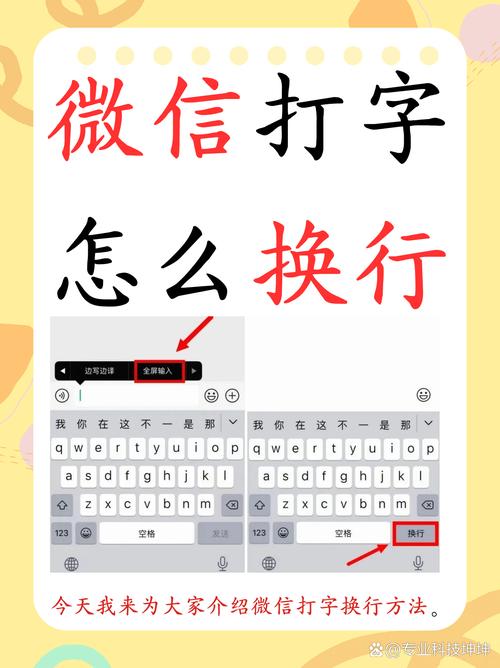
电脑版微信的设计逻辑与我们熟悉的许多文本编辑软件不同,在Word、记事本或者网页的文本框中,按下 Enter 键就意味着另起一行,在微信PC端的聊天输入框里,Enter 键被赋予了更重要的使命——直接发送消息,这个设定源于即时通讯工具追求效率的本质,却也成了我们想换行时最大的“绊脚石”。
最常用——Shift + Enter 组合键
这是解决电脑微信换行问题的黄金法则,也是官方默认支持的方式。
- 定位光标: 在微信聊天输入框中,将光标定位到你希望换行的位置。
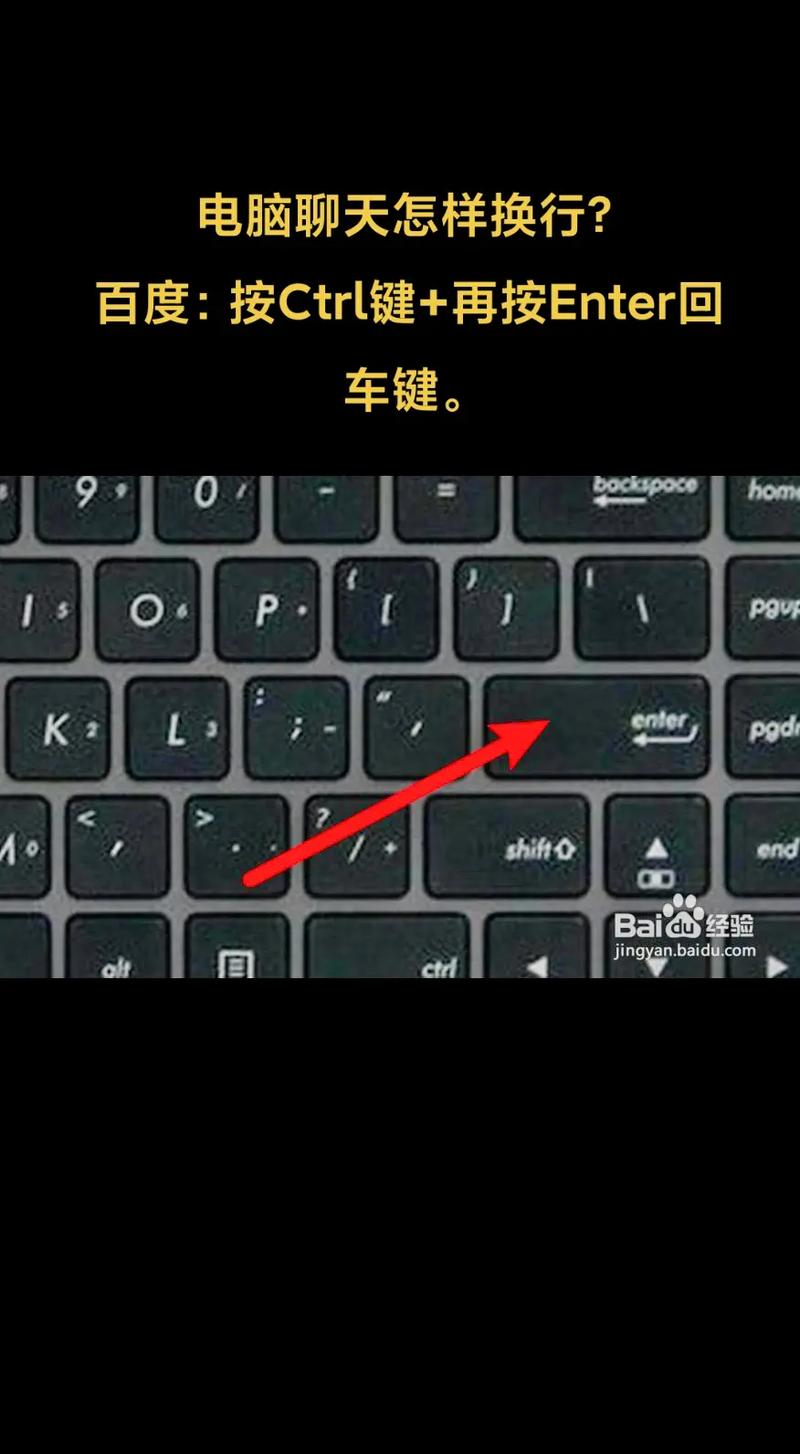
- 按下组合键: 同时按住键盘左下角的
Shift键和右侧的Enter(回车)键。 - 成功换行: 你会发现光标立刻跳到了下一行的开头,可以继续输入内容,你可以连续使用
Shift + Enter进行多次换行。 - 最终发送: 当你完成整个消息的输入和排版后,再单独按下
Enter键,消息才会发送出去。
快速替代——Alt + S 发送法
如果你觉得每次换行都要按两个键有点麻烦,或者想更明确地区分“编辑”和“发送”动作,这个方法值得一试:
- 自由使用 Enter 换行: 在输入框中,像在其他编辑器里一样,放心大胆地只按
Enter键进行换行。Enter键只执行换行功能,不会发送消息。 - 使用快捷键发送: 当你完成输入和排版,准备发送时,不要再按
Enter,而是按下键盘上的Alt + S组合键(Alt键通常在空格键两侧)。 - 消息发送成功: 消息会立刻发送给对方。
这个方法让你在编辑长消息、需要频繁换行时,手指操作更接近日常习惯(只按 Enter 换行),只需在最后发送时改用 Alt + S 即可。
为何微信要这样设计?
理解了设计者的初衷,能帮助我们更好适应规则:
- 效率优先: 在大量日常简短对话中,快速敲完一句话按回车发送,是最符合直觉且高效的交互方式,频繁换行并非高频需求。
- 移动端一致性: 手机微信上,输入框通常只有一个“发送”按钮(或键盘上的发送键),
Enter在电脑端承担了发送功能,保持了跨平台操作逻辑的相对统一。 - 历史习惯沿袭: 许多早期的PC聊天软件(如QQ)也采用
Enter发送的设计,用户有一定的认知基础。
选择哪个方法更好?
Shift + Enter:推荐优先掌握,这是最通用、最符合微信官方设计逻辑的方法,一旦形成肌肉记忆,操作非常流畅,尤其适合在聊天中混合使用短句发送和需要换行的长消息。Alt + S: 在编辑非常长的、需要大量分段的消息(比如工作汇报、项目说明)时,优势更明显,你可以像在文档编辑器里一样自由使用Enter换行,最后统一发送,减少误触发送的风险,但需要记住发送的快捷键。
实用场景举例:
- 写工作汇报: 给同事或领导发送清晰分点的消息:
王经理,项目进展如下:(按
Shift+Enter或Enter换行)- 模块A开发已完成;(按
Shift+Enter或Enter换行) - 测试环节预计明天启动;(按
Shift+Enter或Enter换行) - 相关文档已上传至群文件。(按
Enter或Alt+S发送)
- 模块A开发已完成;(按
- 发诗歌或歌词: 保留优美的分行格式:
轻轻的我走了,(按
Shift+Enter) 正如我轻轻的来;(按Shift+Enter) 我轻轻的招手,(按Shift+Enter) 作别西天的云彩。(按Enter发送)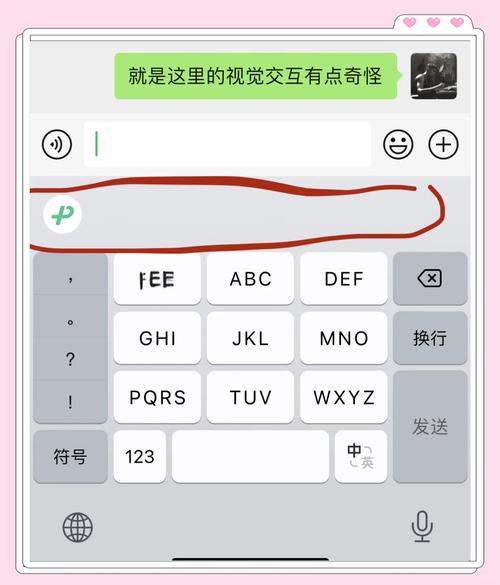
- 列清单或地址: 让信息一目了然:
需要采购:(按
Shift+Enter)- 咖啡豆 (按
Shift+Enter) - 牛奶 (按
Shift+Enter) - 方糖 (按
Enter发送)
- 咖啡豆 (按
重要提示:
- 系统通用性: 无论你使用的是 Windows 系统还是 macOS 系统,微信电脑版的换行操作都是完全一致的。
Shift + Enter和Alt + S(在 Mac 上对应的是Option + S或Command + Enter,但微信通常适配为Alt + S在 Mac 也有效)在两大平台均适用。 - 版本差异小: 微信电脑版持续更新,但这两个核心的换行与发送方式多年来保持稳定,不必担心版本升级导致操作失效。
- 避免误触: 编辑重要长消息时,尤其是在使用
Alt + S方法编辑过程中,切记不要习惯性地去按Enter键,否则前功尽弃,专注在编辑完成后再按Alt + S。
电脑微信换行的诀窍,本质上是对工具设计逻辑的一次小小适应,掌握 Shift + Enter 或灵活运用 Enter 换行 + Alt + S 发送,就能彻底告别误发送的尴尬,让精心排版的文字清晰呈现,工具服务于人,理解它的规则,便能更高效地驾驭它,下次当同事惊讶于你发送的工整消息时,不妨分享这个小技巧,提升整个团队的沟通效率吧。


