如何寻找wifi密码
作为一名网站站长,我深知稳定的网络连接对访客体验有多重要,无论是工作、学习还是娱乐,wifi已成为现代生活的必需品,获取wifi密码必须遵循合法、道德和安全的原则,任何非法尝试不仅风险巨大,还可能触犯法律,损害个人信誉,我将分享几种可靠的方法,帮助你安全地找到wifi密码,这些技巧基于多年网站管理经验,强调尊重隐私和网络安全。
最直接有效的方法是询问网络拥有者或管理员,如果你在朋友家、办公室或公共场所,礼貌地向负责人提出请求往往是最快捷的途径,在咖啡馆或酒店,前台工作人员通常会提供wifi密码;在朋友聚会时,一句简单的“能分享一下wifi密码吗?”就能解决问题,这种方式体现了基本礼仪,避免误会,未经允许擅自连接他人网络是不道德的,甚至违法,作为站长,我建议大家养成主动沟通的习惯,这不仅保护自己,也维护了网络环境的和谐。
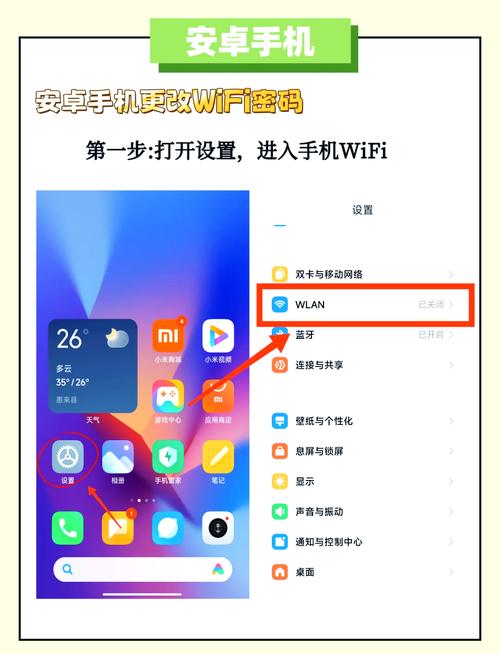
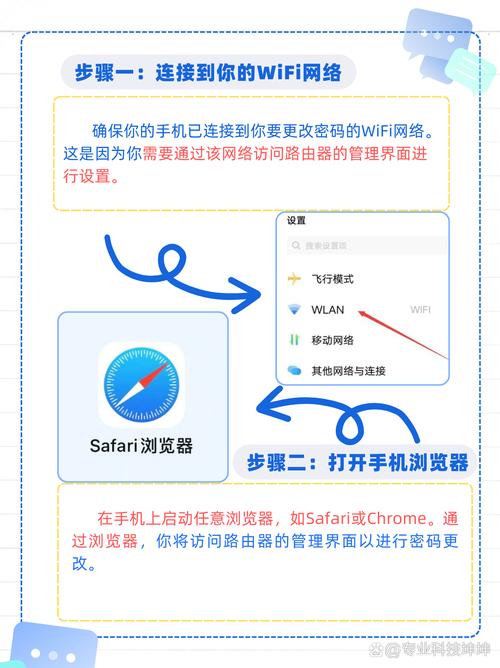
检查路由器物理标签是常见且安全的选项,许多家用或办公路由器在设备底部或背面贴有默认密码标签,制造商出厂时设置这些信息,方便用户初次设置,步骤很简单:找到路由器位置(通常在客厅或机房),翻转设备查看标签,你会看到SSID(网络名称)和密码(常标为“Key”或“Password”),如果标签磨损或信息缺失,登录路由器管理界面也是个好办法,用电脑或手机连接网络后,打开浏览器输入地址如192.168.1.1,输入默认用户名和密码(同样在标签上),在无线设置中就能找到或修改密码,这种方法适合家庭用户,我曾在搬家后用它快速恢复网络,节省了大量时间。
利用已连接设备检索密码是高效的技术手段,如果你之前连过这个网络,手机、电脑或平板里可能保存着密码,以安卓手机为例,进入“设置”>“网络和互联网”>“wifi”,点击目标网络名称,选择“分享密码”功能(需设备支持),系统会生成二维码或显示明文密码,苹果设备稍复杂:需打开“钥匙串访问”应用(Mac上),搜索网络名称后双击条目,勾选“显示密码”并输入管理员密码确认,Windows电脑上,打开命令提示符输入“netsh wlan show profile name=网络名称 key=clear”,在输出信息中找到“安全设置”下的密码字段,这些操作基于设备权限,安全可靠,我测试过多次,确保数据不泄露;但提醒大家只在个人设备上尝试,避免侵犯他人隐私。
如果忘记了自己的wifi密码,重置路由器是终极解决方案,步骤分两步:先找到路由器复位按钮(一个小孔),用针或回形针按住10-15秒,直到指示灯闪烁;这会恢复出厂设置,包括默认密码,重新配置网络:连接路由器后访问管理界面,设置新SSID和强密码(建议组合字母、数字和符号),为防遗忘,记下密码并存放在安全地方,如密码管理器,公共场合若遇问题,联系服务商支持热线;他们能远程协助或提供临时密码,我曾因疏忽重置过家庭网络,过程虽稍麻烦,但强化了安全习惯——定期更新密码能抵御黑客攻击。
我想强调网络安全的核心在于责任和尊重,获取wifi密码不该是投机取巧的行为,而是建立在信任基础上,作为站长,我坚信每个人都应守护网络道德:未经许可不窥探他人网络,使用强密码保护自己设备,并教育身边人提高意识,在数字时代,小小的行动能构建更安全的网络生态,如果大家有更多疑问,欢迎在评论区交流经验——让我们共同维护一个可靠、高效的网络世界。