在数字时代,数据管理成为日常工作的核心,将文本转换为表格不仅能提升信息的可读性,还能简化分析过程,提高效率,作为网站站长,我经常处理大量用户数据,这种转换技巧帮助我快速整理访客反馈或内容列表,我将分享实用方法,确保您轻松上手,无论您是新手还是经验者,这些策略都基于真实实践,注重准确性和易操作性。

理解文本转换的核心需求,文本通常以段落或列表形式存在,包含无序信息,表格则通过行和列结构,使数据可视化,便于排序或筛选,客户名单以文本呈现时,容易混淆;转换为表格后,您能按姓名、邮箱或日期分类,这种转换不只节省时间,还减少人为错误,实际应用中,它适用于数据分析、报告生成或内容优化场景,我的建议是:先明确转换目的,比如整理调查结果或产品清单,再选择合适方法。

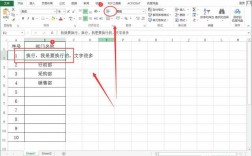
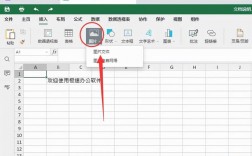
手动方法是最直接的方式,适合小规模数据,使用Excel或Google Sheets这类工具,步骤简单,打开软件,创建一个新表格,复制原始文本,粘贴到单个单元格中,利用“文本分列”功能(在Excel中称为“文本到列”),选择数据范围,点击菜单中的“数据”选项卡,找到“分列”命令,在弹出的向导中,指定分隔符,如逗号、空格或制表符,如果文本是“姓名,年龄,城市”,选择逗号分隔符,软件自动将信息分配到不同列,完成后,调整列宽和格式,确保表格整洁,对于不规则文本,手动编辑单元格内容,添加缺失分隔符,此方法耗时但可控,我常用它处理少量数据,因为每一步都可视,能即时纠正偏差。
自动化工具更适合大规模转换,节省人力,编程语言如Python的pandas库是强大选择,安装Python环境后,导入pandas模块,编写简短脚本:读取文本文件,用read_csv函数指定分隔符,处理数据后输出为表格文件,代码“df = pd.read_csv('data.txt', sep=',')”会将逗号分隔文本转为DataFrame对象,再导出为Excel,在线平台也提供类似功能,无需编程知识;上传文件,选择格式选项,系统自动生成表格,无论哪种工具,关键点是测试分隔符设置:错误选择会导致数据错位,运行前,预览结果,确保列对齐,根据我的经验,自动化处理千行数据只需几分钟,但需谨慎验证输出,避免格式问题。
高效转换离不开技巧优化,第一步是预处理文本:移除多余空格、统一分隔符,并添加标题行,这防止转换混乱,在文本开头加入“列1|列2|列3”作为标识,第二步是选择正确工具:手动法适合10-50条记录,自动化处理更大数据集,测试时,用小样本验证流程;确认无误再扩展,第三步是后期调整:表格生成后,检查数据类型(如数字误为文本),并应用条件格式提升可读性,常见错误包括忽略特殊字符或编码问题;使用UTF-8编码避免乱码,实践中,我习惯保存备份文本,防止转换失败损失数据,这些技巧源于多年站长工作,能大幅提升成功率。
安全性和兼容性不容忽视,转换过程涉及数据处理工具,确保来源可信,避免恶意软件,仅使用官方渠道下载软件,并定期更新,输出格式应与目标平台匹配:CSV通用性强,Excel适合复杂分析,最终表格应简洁明了,突出关键信息,支持访客快速消化,优质表格不仅是数据容器,更是沟通桥梁。
将文本转换为表格是数据管理的基石技能,它体现专业素养,能增强网站内容的权威性,作为站长,我坚信掌握此技巧能优化工作流,让信息传递更高效,从手动操作到自动化,每一步都强调精准执行,尝试应用这些方法,您将发现数据整理变得轻松有趣,坚持实践,就能收获显著提升。