如何用PE修复系统引导:让你的电脑重获新生
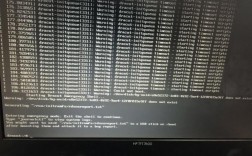
当你的电脑屏幕突然陷入一片漆黑,只留下一行冰冷的提示:"Boot Device Not Found" 或 "Operating System Not Loaded",那一刻的焦虑感,相信很多朋友都深有体会,引导文件损坏或丢失,往往是导致系统无法启动的元凶,别担心,一个强大的工具——Windows PE(预安装环境),能帮你高效解决这个难题。
准备工作:打造你的数字急救包
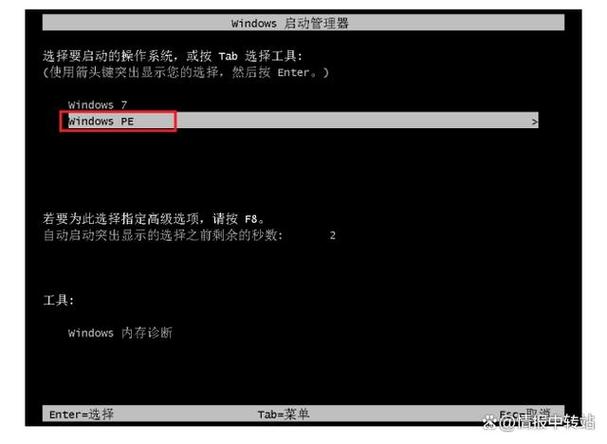
获取官方PE工具:
- 微软官方路径: 访问微软官网,下载最新版本的 "Windows 评估和部署工具包" (Windows ADK),安装时,务必勾选"Windows 预安装环境"组件,这是最纯净、兼容性最佳的来源。
- 微PE工具箱等优秀第三方: 选择纯净、口碑好的第三方PE工具(如微PE、优启通),确保其集成了常用的引导修复工具(Bootrec, bcdboot, diskpart等)。务必从作者官网或可信渠道下载,避免捆绑软件。
制作PE启动U盘:
- 准备一个容量不小于8GB的U盘(制作过程会格式化U盘,请提前备份重要数据!)。
- 运行下载的PE制作工具(ADK中的"部署和映像工具环境",或第三方工具的可执行文件)。
- 选择目标U盘,按照工具指引完成写入,制作完成后,U盘将包含完整的PE系统。
启动进入PE环境:
- 将制作好的PE启动U盘插入故障电脑。
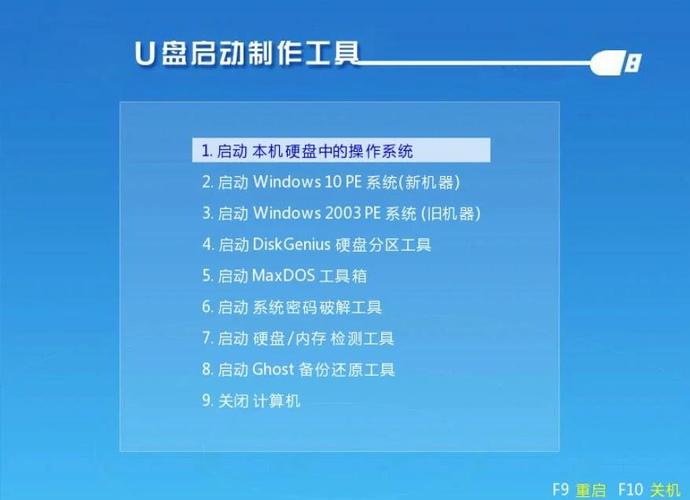
- 开机,立即狂按主板厂商指定的启动菜单快捷键(常见如F12, F11, F9, Esc,不同品牌电脑按键不同,需提前查询或开机时留意屏幕提示)。
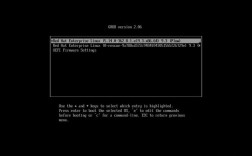
- 在出现的启动设备列表中,选择你的U盘(通常显示为U盘品牌名或"USB"字样),按回车键。
- 电脑将从U盘启动,加载进入Windows PE桌面环境。
核心步骤:在PE中修复系统引导
成功进入PE后,操作界面与Windows桌面相似,此时需要用到命令行工具进行修复:
打开命令提示符(CMD):
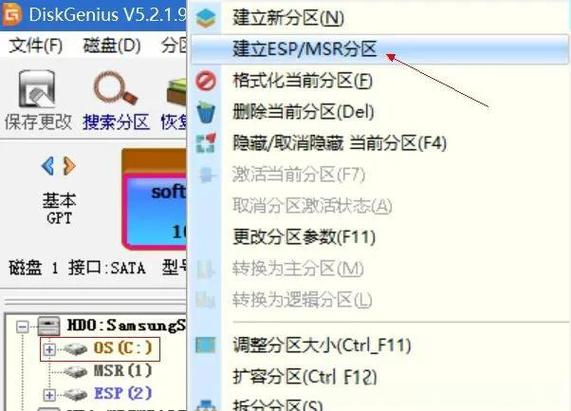
- 在PE桌面上,找到并点击"命令提示符"图标(通常位于开始菜单或桌面上)。务必以管理员身份运行(如果PE中有此选项)。
检查磁盘分区结构 (关键步骤):
- 在命令提示符窗口中,输入以下命令并按回车:
diskpart - 进入Diskpart环境后,输入:
list disk查看电脑连接的物理磁盘列表。
- 输入:
select disk X(将
X替换为你的Windows系统所在的磁盘编号,通常是Disk 0)。 - 输入:
list partition查看该磁盘上的分区情况。核心目标是识别两个关键分区:
- 系统保留分区 (或 EFI 系统分区): 容量较小(通常100MB-500MB),标记为"系统"或"EFI",它存放着引导管理器文件。
- 主Windows安装分区: 容量较大,标记为"主分区",里面存放着Windows系统文件(如Windows文件夹),记下它们的分区号(Partition X)。
- 在命令提示符窗口中,输入以下命令并按回车:
分配盘符 (让隐藏分区可见):
- 系统保留/EFI分区在正常Windows下是隐藏的,在PE中通常也没有盘符,需要手动分配:
select partition Y (Y替换为系统保留/EFI分区的分区号) assign letter=S (分配盘符S,可用其他未占用的字母如Z) - 为Windows主分区分配盘符(如果还没有):
select partition Z (Z替换为Windows主分区的分区号) assign letter=C (通常分配C,但如果PE占用了C,可分配其他如W) - 输入
exit退出Diskpart。
- 系统保留/EFI分区在正常Windows下是隐藏的,在PE中通常也没有盘符,需要手动分配:
执行引导修复命令:
- 推荐方法:使用
bcdboot(最智能高效):bcdboot C:\Windows /s S: /f ALLC:\Windows: 指定Windows系统文件的位置(假设你给主分区分配了C盘符)。/s S:: 指定目标系统分区(引导分区)的盘符(假设你分配了S)。/f ALL: 指定固件类型为ALL(同时创建适用于传统BIOS的bootmgr和适用于UEFI的EFI引导文件)。根据你的电脑启动模式选择:- 如果是UEFI启动的电脑,通常只需
/f UEFI。 - 如果是传统BIOS(Legacy) 启动,则用
/f BIOS。 - 不确定或双支持时,用
/f ALL最保险。
- 如果是UEFI启动的电脑,通常只需
- 执行成功后,会显示"已成功创建启动文件"。
- 备用方法:使用
bootrec(处理更复杂问题):- 重建引导配置数据(BCD):
bootrec /rebuildbcd此命令会扫描磁盘寻找Windows安装,并询问是否将其添加到BCD,按
Y确认。 - 修复主引导记录(MBR) - 仅适用于传统BIOS启动:
bootrec /fixmbr - 修复引导扇区 - 仅适用于传统BIOS启动:
bootrec /fixboot - 扫描所有磁盘上的系统:
bootrec /scanos
- 重建引导配置数据(BCD):
- 推荐方法:使用
检查与验证:
- 执行完修复命令后,建议再次运行
bcdboot命令确认一次。 - 在文件资源管理器中,进入你分配的引导分区盘符(如S:),检查是否存在
EFI文件夹(UEFI)或bootmgr等文件(BIOS),确认文件已生成。
- 执行完修复命令后,建议再次运行
安全退出与重启:
- 关闭命令提示符窗口。
- 安全弹出PE U盘(如果PE环境支持)。
- 点击PE桌面上的重启或关机按钮。
- 重启时,务必拔掉PE U盘! 让电脑从修复后的硬盘正常启动。
重要注意事项与专业建议
- 精准识别分区: 步骤2中的分区识别至关重要,误操作可能导致数据丢失或修复无效,仔细核对分区大小、类型和内容,不确定时,
list partition后可用detail partition查看更详细信息。 - 区分启动模式: UEFI启动和传统BIOS启动的引导修复原理不同(EFI分区 vs. 活动主分区)。
bcdboot的/f参数务必选对,进入PE前,留意BIOS/UEFI设置中的启动模式。 - 多系统处理: 电脑装有多个Windows系统时,修复后可能需要手动调整BCD,使用
bcdedit命令设置默认启动项和显示顺序。 - 物理磁盘故障: 如果引导损坏由硬盘坏道引起,修复引导可能无效或仅暂时解决,进入系统后应立即备份数据并检测硬盘健康状况。
- 数据安全第一: 任何磁盘操作都有风险,在执行修复命令前,如果条件允许且数据极其重要,可尝试在PE中使用数据恢复软件先备份关键数据,操作分区务必谨慎。
引导文件虽小,却是系统启动的命门,掌握PE修复引导这项技能,犹如随身携带一把关键时刻能打开家门的"数字钥匙",技术问题往往源于细节,耐心和清晰的思路是成功的关键,定期备份系统映像(可使用Windows内置"备份与还原"或专业工具),才是防范于未然的终极策略——在数据的世界里,未雨绸缪远比亡羊补牢来得安心。
观点: 电脑维护的价值,不仅在于解决问题本身,更在于面对突发故障时那份从容不迫的底气,亲手修复引导的经历,往往比任何教程都更能加深对系统启动机制的理解,这份知识会在未来的无数个关键时刻,成为你最可靠的技术后盾。