Photoshop软件是图像处理的强大工具,许多用户用它来编辑图片中的文字元素,无论是修复旧照片、修改设计稿,还是调整广告文案,掌握文字修改技巧能大大提升工作效率,作为网站站长,我经常处理这类需求,今天就分享一下具体步骤和心得,整个过程简单易学,但需要注意细节,以确保结果专业可靠。
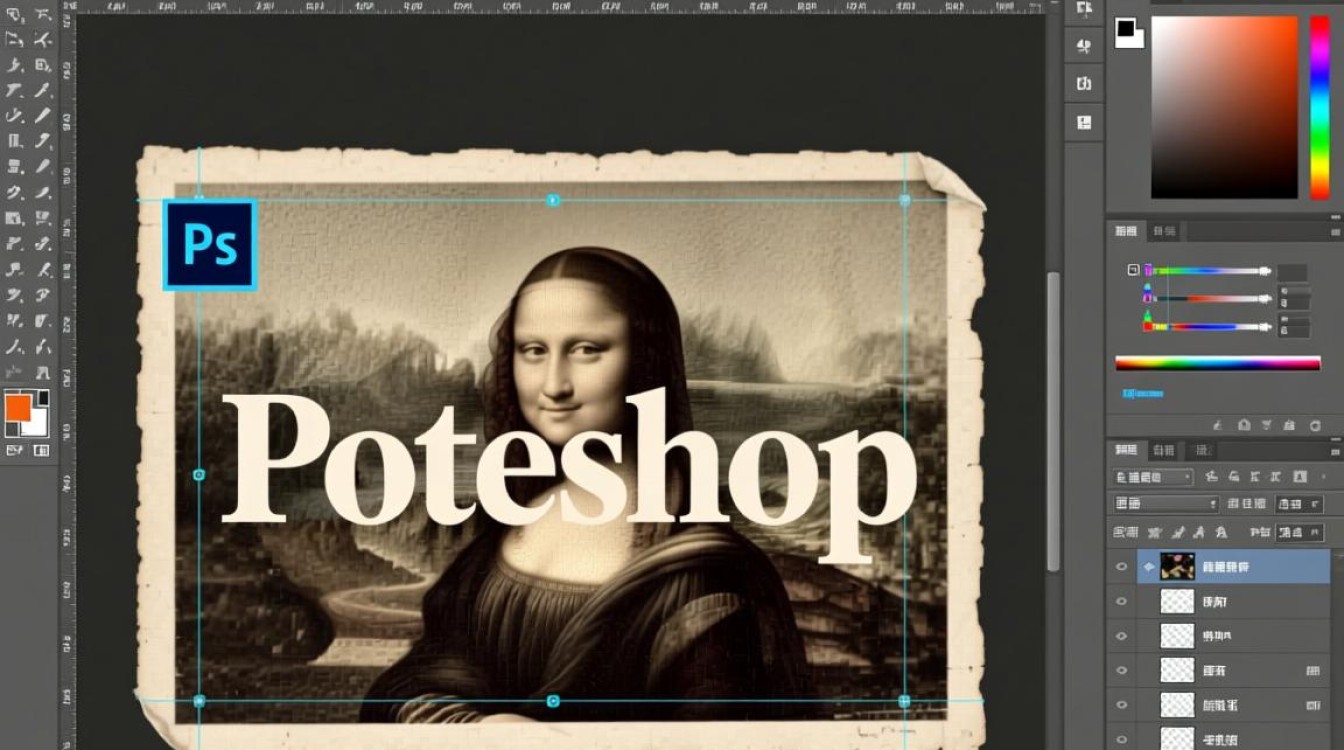
打开Photoshop软件并导入需要编辑的图像文件,启动PS后,点击菜单栏的“文件”选项,选择“打开”,然后浏览到您的图像位置,确认加载后,图像会出现在工作区中,定位到文字图层,在图层面板里,找到包含文字的图层——它通常带有“T”图标,如果文字是嵌入在图像背景中的,可能需要先复制背景层或使用“魔术棒工具”选择文字区域,再转换为智能对象以避免失真,这一步很关键,因为错误的图层处理会导致后续修改不精确。
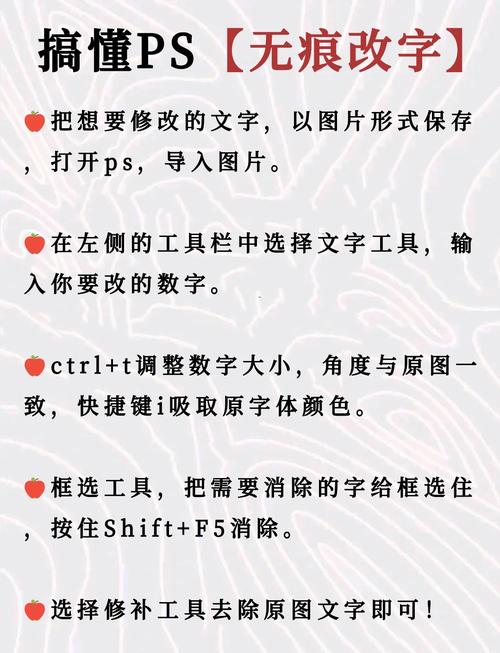
开始编辑文字内容,在工具栏中,选择“文字工具”(快捷键是T),用鼠标点击图像上的文字区域,如果文字是可编辑的,它会自动高亮显示为一个文本框,直接输入新内容替换原有文字,如果原文字是“促销活动”,您可以改为“限时优惠”,注意,如果文字是栅格化的(即已转为像素),无法直接编辑,这时需用“修复画笔”或“克隆图章工具”覆盖原有文字,再添加新文本层,我推荐使用文本层,因为它支持无损编辑,方便后续调整字体或颜色。
调整文字样式是提升美观度的核心环节,选中文字图层后,在属性栏中设置字体类型、大小和颜色,Photoshop提供丰富的字体库,建议选择与图像风格匹配的字体,如简洁的无衬线体适合现代设计,调整大小时,用“自由变换”工具(快捷键Ctrl+T)拖拽边框,确保文字比例协调,颜色方面,点击前景色选择器,输入色值或从色板挑选,确保与背景对比度高,易于阅读,别忘了对齐选项:在属性栏中选择左对齐、居中或右对齐,使文字布局更专业,这些微调看似小细节,却能显著提升整体效果。
保存修改是最后一步,但不可忽视,完成编辑后,检查图像是否有瑕疵,比如文字边缘模糊或位置偏移,确认无误后,点击“文件”菜单,选择“另存为”,建议保存为PSD格式以保留图层信息,方便日后编辑;如果用于网页或分享,则导出为JPEG或PNG格式,在导出设置中,调整质量参数平衡文件大小和清晰度——我通常设为80%以上以保证画质,修改文字涉及版权问题,确保您有权编辑原内容,避免法律风险。
在我看来,熟练使用Photoshop修改文字不仅节省时间,还能激发创意灵感,日常工作中,我发现多练习快捷键如Ctrl+Z撤销操作,能减少错误率,关键是保持耐心:初学者可能遇到文字错位或样式不匹配问题,但通过反复尝试,很快就能得心应手,如果您有具体疑问,欢迎在评论区交流,我会尽力解答。