
梦幻西游如何彻底卸载?告别冗余文件,释放磁盘空间
你是否曾因电脑运行变慢、磁盘空间告急,决心卸载不再游玩的《梦幻西游》?却发现简单删除快捷方式后,游戏似乎仍在系统里留下“痕迹”?别担心,彻底卸载并非难事,掌握正确方法,就能高效清理,让电脑恢复清爽状态。
为何需要彻底卸载?
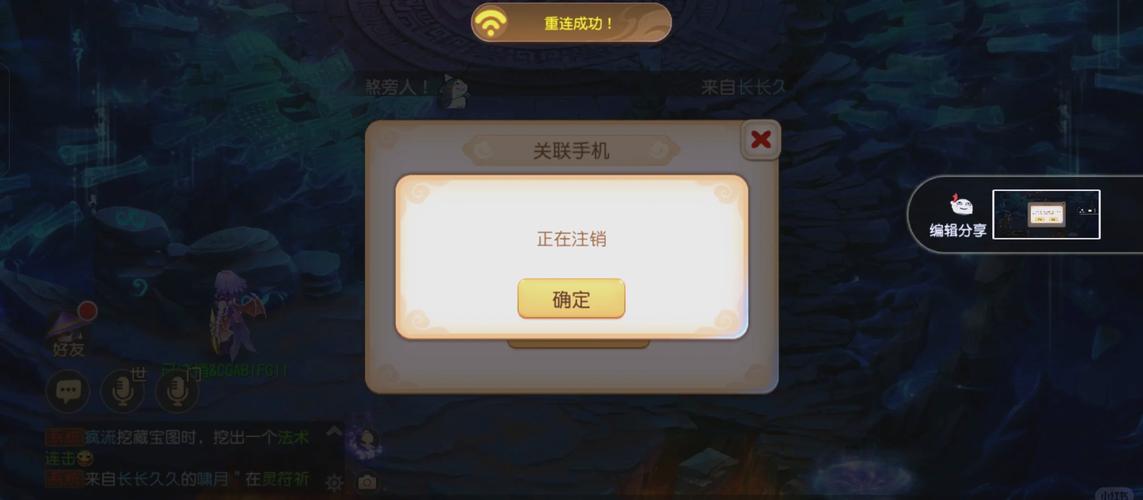
- 释放宝贵空间: 游戏本体、补丁文件、缓存数据长期积累,占用大量磁盘空间。
- 提升系统性能: 残留进程或服务可能影响电脑运行流畅度。
- 避免潜在冲突: 为后续安装其他软件或新版游戏扫清障碍。
- 维护系统整洁: 保持有序环境,方便管理。
标准卸载流程 (首选方法)
打开系统设置:
- Windows 10/11: 点击屏幕左下角
开始按钮 > 选择设置(齿轮图标) > 进入应用>应用和功能。 - Windows 7: 点击
开始> 进入控制面板> 选择程序>程序和功能。
- Windows 10/11: 点击屏幕左下角
查找游戏程序:
- 在应用列表中找到
梦幻西游 Online或类似名称,善用搜索框(通常在列表上方)可快速定位。
- 在应用列表中找到
执行卸载:
- 选中“梦幻西游 Online”条目。
- 点击
卸载按钮。 - 严格遵循屏幕提示完成卸载向导,此过程将移除游戏主程序及多数关联组件。
深度清理残留文件与目录
标准卸载未必清除所有文件,手动清理至关重要:
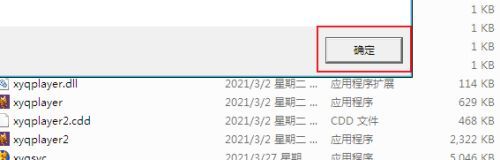
定位游戏安装目录:
- 默认路径通常为
C:\Program Files (x86)\梦幻西游 Online或C:\网易游戏\梦幻西游,若自定义过安装位置,请前往相应路径。 - 找到后,删除整个“梦幻西游 Online”或“梦幻西游”文件夹。
- 默认路径通常为
清理用户数据与缓存:
- 按下
Win + R打开运行窗口。 - 输入
%appdata%并回车,进入隐藏的 AppData\Roaming 文件夹。 - 查找并删除名为
梦幻西游或NetEase的文件夹(若有)。 - 返回上一级至 AppData 目录,进入
Local文件夹,同样查找并删除相关游戏文件夹。
- 按下
检查文档文件夹:
- 打开系统“文档”(My Documents) 文件夹。
- 查看是否存在
梦幻西游或My Game等文件夹,如有则删除。
处理顽固残留与注册表 (谨慎操作)
结束相关进程:
- 卸载后若遇提示文件占用,打开任务管理器 (
Ctrl+Shift+Esc)。 - 在“进程”或“详细信息”选项卡中查找
my.exe或包含梦幻、NetEase的进程,结束它。
- 卸载后若遇提示文件占用,打开任务管理器 (
注册表清理 (高级操作):
- 重要提示: 错误修改注册表可导致系统不稳定,非必要不建议操作,如需尝试:
- 按下
Win + R,输入regedit回车,打开注册表编辑器。 - 务必先备份! (文件 > 导出)。
- 导航至
HKEY_CURRENT_USER\Software和HKEY_LOCAL_MACHINE\SOFTWARE。 - 查找包含
梦幻西游、NetEase、MY的键或文件夹,右键删除。 - 操作需极其谨慎,不确定的条目切勿删除。
- 按下
- 重要提示: 错误修改注册表可导致系统不稳定,非必要不建议操作,如需尝试:
特别注意事项
- 网易游戏平台: 若通过网易官方平台安装,建议先通过平台卸载游戏,再执行上述手动清理步骤。
- 多账号数据: 用户数据通常保存在服务器,本地卸载不影响账号信息,但为防万一,重要截图、录像等建议提前备份。
- 重装准备: 计划未来重装?可选择性备份游戏设置文件(如存在于文档目录),但非必需。
- 安全软件辅助: 部分专业卸载工具(如 Revo Uninstaller 免费版)能扫描标准卸载后的残留,可酌情使用。
彻底告别《梦幻西游》占用,关键在于标准卸载与手动清理的结合,按步骤操作,仔细清除安装目录和用户数据文件夹,必要时谨慎处理注册表,就能有效释放空间、提升系统效率,保持系统清爽,才能为新的冒险或高效工作创造最佳环境。


