
如何判断您电脑的故障核心 - 主板是否损坏?
电脑突然罢工,黑屏无声,反复重启...这些恼人的问题背后,主板损坏往往是潜在元凶,作为电脑的"神经中枢"和"交通枢纽",主板一旦故障,整台机器便可能瘫痪,掌握检测主板健康状况的方法,能帮助您快速定位问题,避免无谓的配件更换开销,以下是一套系统性的检测流程:
第一步:基础观察与初步排查 (最直观的起点)
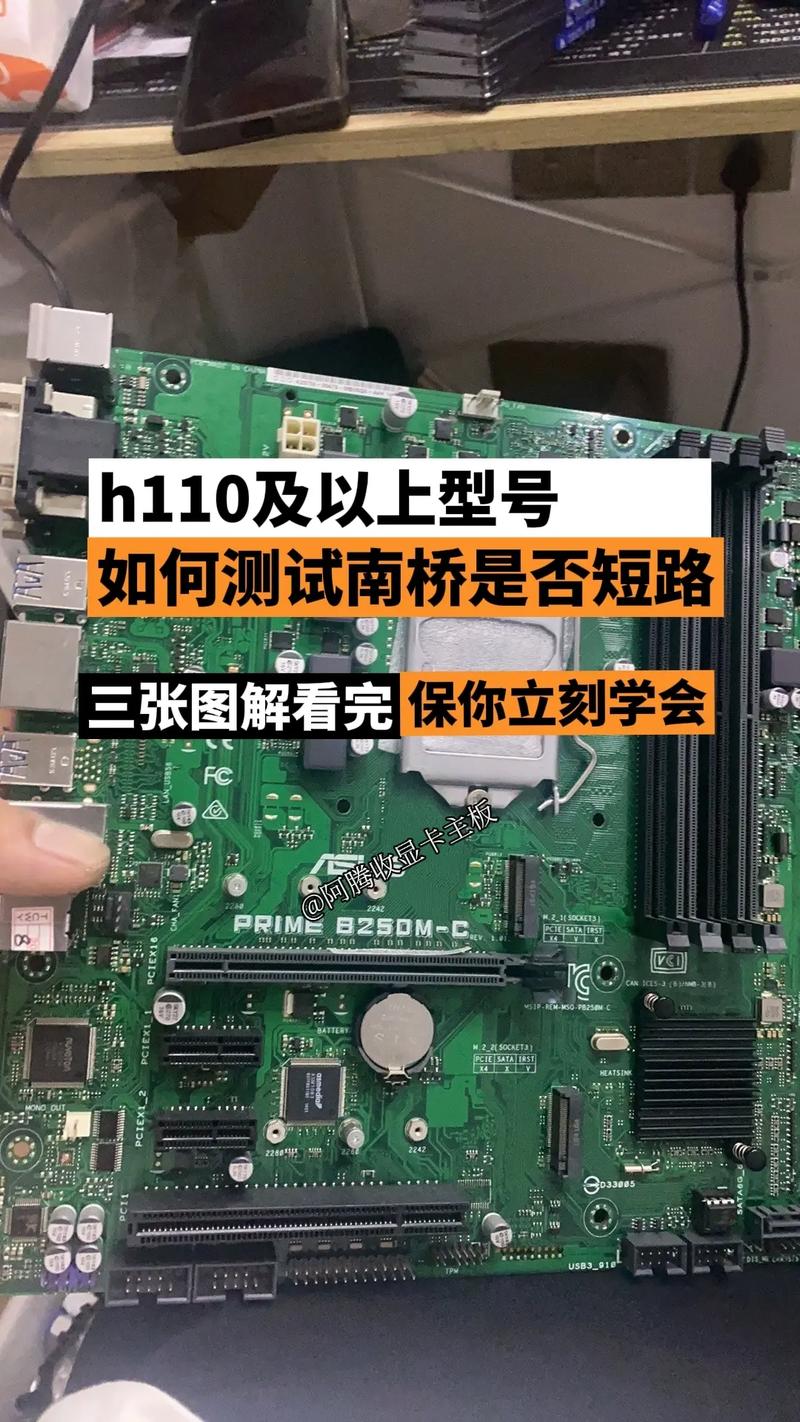
视觉检查:断电拆机
- 安全第一: 务必完全断开电源线,并按下开机键几秒释放残余电量。
- 拆机观察: 仔细检查主板表面:
- 电容: 寻找顶部鼓包、漏液(褐色或白色残留物,有时呈蜂蜜状)或爆裂的电容,这是主板老化的常见迹象。
- 烧焦痕迹: 查看是否有明显的烧焦区域、变色(发黑发黄)或元件熔毁,靠近CPU供电、内存插槽、芯片组周围是重点区域。
- 物理损伤: 检查PCB板是否有裂痕、划痕,插槽(尤其是CPU、内存、PCIe插槽)针脚是否弯曲、断裂或异物堵塞。
- 灰尘与异物: 严重的积尘可能导致短路,小金属碎屑也可能引发故障。
闻一闻: 靠近主板闻一下,是否有刺鼻的烧焦味或异常气味(如电容电解液泄漏的异味),这是硬件损坏的强烈信号。
基本电源连接检查:
- 确认主板24Pin主供电接口和CPU 4/8Pin辅助供电接口是否牢固插入电源。
- 检查机箱前面板到主板的跳线(特别是Power SW开机线)是否连接正确且接触良好。
第二步:最小系统法测试 (核心诊断手段)
排除其他配件干扰是判断主板问题的黄金法则。
准备最小系统:
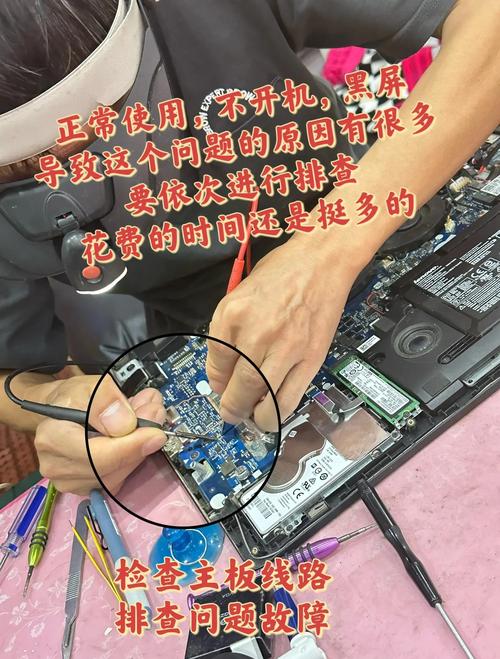
- 必需配件: 主板、CPU、单根内存条、电源。
- 移除所有配件: 断开硬盘、光驱、独立显卡(除非CPU无核显)、所有机箱风扇(保留CPU风扇)、所有USB设备、扩展卡等。
- 连接显示器: 如果CPU有集成显卡,将显示器连接至主板视频输出接口(HDMI/DP/VGA等),如果CPU无核显,必须安装一块确认可用的独立显卡并连接显示器。
尝试开机:
- 短接主板上的Power SW跳线针脚(或用螺丝刀触碰),模拟开机按钮动作。
- 关键观察点:
- 风扇: CPU风扇和电源风扇是否转动?转动后是持续运转、转一下就停、还是反复启停?
- 指示灯: 主板上是否有Debug诊断灯(常见标识为CPU/DRAM/VGA/BOOT)亮起?哪个灯常亮或闪烁?
- 蜂鸣器: 如果主板安装了PC喇叭(或机箱自带),是否有报警声?不同长短的蜂鸣声组合是故障代码。
- 显示器: 是否有任何信号输出(即使显示错误信息或卡LOGO)?
解读现象:
- 完全无反应(风扇不转、灯不亮): 极可能主板或电源故障,需进一步验证电源(可用"短接法"测试电源是否正常启动)。
- 风扇转一下就停/反复启停: 常见于严重短路(主板、CPU、内存)、CPU供电问题或BIOS故障,主板嫌疑大。
- 风扇持续转,但无显示,诊断灯亮: 观察哪个灯常亮:
- CPU灯: 可能CPU安装问题、CPU损坏、主板CPU供电或插槽故障。
- DRAM灯: 内存或内存插槽问题,尝试更换单根内存条、换插槽测试。
- VGA灯: 显卡或相关电路问题(若使用核显,则问题在主板的显示输出部分)。
- BOOT灯: 通常表示检测到基本硬件但未找到启动设备,此时主板基本功能可能正常,可尝试安装硬盘。
- 有报警声: 查阅主板说明书了解具体蜂鸣代码含义,精准定位故障硬件(常涉及内存、显卡)。
- 有显示(进入BIOS或卡LOGO):恭喜!这表明主板、CPU、内存、显卡(如使用)的核心功能基本正常。 问题可能出在其他移除的配件、软件或系统上。
第三步:进阶诊断工具与交叉测试 (精准定位)
主板诊断卡(Debug卡/POST卡):
- 将诊断卡插入主板PCI或PCIe插槽。
- 开机后,卡上的数码管会显示两位十六进制代码(POST码)。
- 对照诊断卡或主板手册的代码表:
- 代码卡住不动: 卡住的代码指向故障硬件(如内存相关代码
C1,D3等)。 - 代码不断变化最终显示
00或FF: 通常表示POST自检通过,主板核心功能正常。 - 无代码显示或乱跳: 主板本身问题可能性大。
- 代码卡住不动: 卡住的代码指向故障硬件(如内存相关代码
交叉替换测试(最可靠):
- 电源: 使用一个确认良好的电源替换测试。
- CPU: 如果手头有兼容的备用CPU,替换测试(注意散热)。
- 内存: 用确认良好的内存条,逐一在不同插槽测试。
- 显卡(如适用): 用确认良好的独立显卡替换测试(如果最小系统法用核显无显示)。
- 主板: 将怀疑有问题的CPU、内存、电源、显卡(如适用)安装到另一块确认良好的主板上测试,如果这些配件在好主板上工作正常,那么原主板几乎可以确定损坏。
第四步:BIOS重置与CMOS电池检查
- 重置BIOS/UEFI:
- 关机断电,找到主板上标有
CLR_CMOS、JBAT1或类似名称的跳线针脚(通常靠近电池)。 - 用跳线帽短接指定的两根针脚几秒钟(或直接用金属物短接),或者直接扣下主板上的纽扣电池(CR2032)等待5-10分钟。
- 恢复跳线帽到默认位置或装回电池,此操作可清除错误BIOS设置,解决因设置不当导致的"假死"。
- 关机断电,找到主板上标有
- 检查CMOS电池: 电池没电(电压低于2.8V左右)会导致BIOS设置无法保存、开机困难、时间重置等问题,用万用表测电压或直接更换新电池尝试。
常见主板故障现象汇总:
- 彻底死亡型: 通电后完全无反应(风扇不转、灯不亮)。
- 假死型: 风扇能转(可能转一下就停或反复启停),但无显示、无报警、诊断灯常亮。
- 不稳定型: 电脑运行中随机蓝屏、死机、重启(需排除内存、电源、散热问题)。
- 功能缺失型: 部分USB接口失灵、网卡失效、声卡无声、特定SATA接口不认盘等(通常是主板相应功能模块损坏)。
- BIOS相关型: 无法进入BIOS、BIOS设置频繁丢失、无法识别新硬件(重置BIOS或更新BIOS可能解决)。
遇到问题怎么办?
- 冷静排查: 严格按照最小系统法和交叉测试流程操作,避免盲目更换配件。
- 善用诊断工具: Debug灯、蜂鸣器、诊断卡是宝贵信息源。
- 优先排除电源: 电源故障极易伪装成主板问题。
- 寻求专业帮助: 如果通过以上步骤高度怀疑主板损坏,且自身不具备维修能力(如更换电容、检测复杂电路),建议:
- 送修: 寻找信誉良好的电脑维修店进行检测维修(尤其是过保主板)。
- 更换: 对于老旧主板或严重损坏(如大面积烧毁、PCB断裂),更换新主板通常是更经济高效的选择,购买时注意与CPU、内存的兼容性(芯片组、插槽类型)。
电脑主板损坏并非绝症,掌握科学的检测方法是精准维修或更换的前提,从最基础的目视检查到严谨的最小系统测试,再到交叉验证,每一步都在缩小故障范围,当您观察到电容鼓包、诊断灯长亮不熄或最小系统下主板毫无生机,答案往往指向主板本身,对于普通用户,确认主板损坏后,结合设备价值和维修成本,选择专业维修或更换新板是明智之选,保持耐心,细心操作,您一定能揪出电脑故障的源头。


