精准分割:CAD中高效等分线段的几种实用方法
在CAD制图工作中,无论是机械设计中的等分定位孔,还是建筑规划里的均匀布置构件,甚至景观设计里规则排列的元素,都离不开一个基础而关键的操作:将一条已知线段精确等分成若干份,熟练掌握线段等分技巧,能极大提升绘图效率和准确性,下面详细介绍几种在AutoCAD中实现线段等分的常用且可靠的方法。
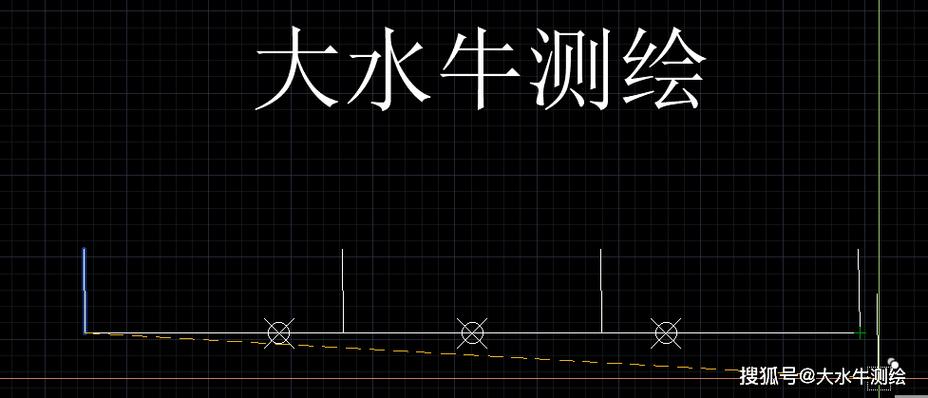
使用DIVIDE命令(定数等分)——最常用、最直接
当您需要将一条线段平均分成指定数量的等份时,DIVIDE命令是首选,它的核心在于“数量”控制。
操作步骤详解:
启动命令:
- 在命令行直接输入
DIVIDE或DIV,然后按Enter键。 - 或者,在菜单栏中找到
绘图(Draw)>点(Point)>定数等分(Divide)。
- 在命令行直接输入
选择目标对象:
- 命令行提示:
选择要定数等分的对象(Select object to divide): - 将鼠标移动到您需要等分的直线、多段线、圆弧或圆上,单击选中它,注意,选择的必须是单一对象。
- 命令行提示:
指定分段数目:
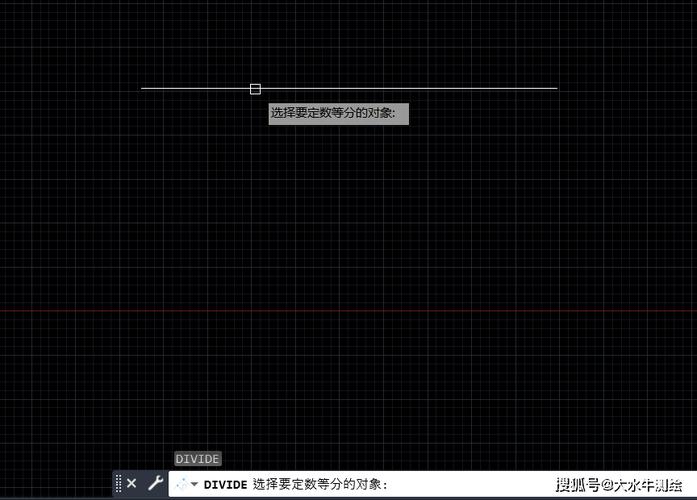
- 命令行提示:
输入线段数目或 [块(B)] (Enter the number of segments or [Block]): - 输入您希望将线段分成的等份数量(分成5段就输入
5),然后按Enter键。
- 命令行提示:
关键效果:
- 命令执行后,CAD会在选定的线段上,按照您指定的数目,均匀地放置点对象(Point),这些点清晰地标记了等分的位置。
- 重要提示: 原始线段本身并没有被真正打断成独立的小线段,它仍然是一个完整的对象,等分点只是附着在其上的标记,这些点是精确的几何点,可用于后续的捕捉、测量或作为绘图参考。
点样式的可见性:
- 默认的点样式可能是一个很小的点,在屏幕上不易观察,为了清晰地看到等分点:
- 在命令行输入
DDPTYPE或PTYPE按Enter。 - 在弹出的“点样式(Point Style)”对话框中,选择一个清晰可见的点标记样式(
X, , 或方框 )。 - 设置合适的点大小(建议选择“按绝对单位设置大小”并输入一个值,如
5)。 - 点击“确定”,之前和之后放置的点都会立即更新为您选择的样式,变得非常醒目。
- 在命令行输入
使用MEASURE命令(定距等分)——按指定长度划分
如果您需要按照指定的长度间隔在线段上放置标记,而不是按固定的段数,那么MEASURE命令就是您需要的工具,它的核心在于“长度”控制。
操作步骤详解:
启动命令:
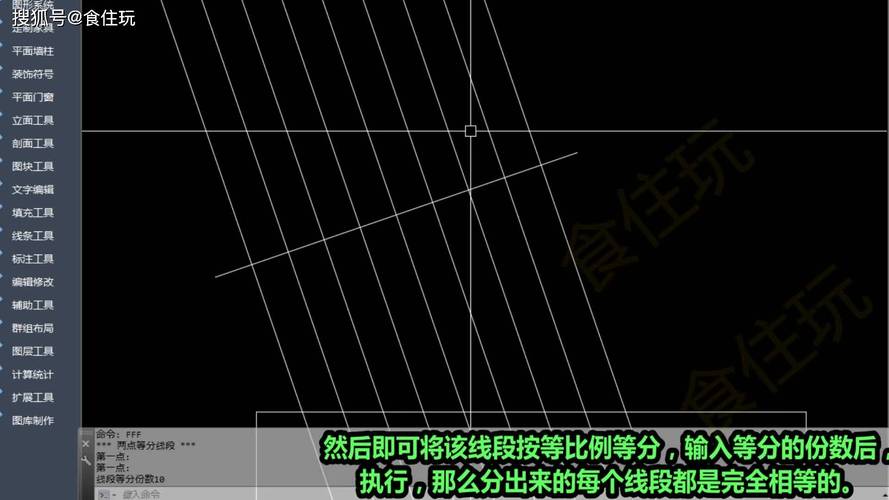
- 在命令行直接输入
MEASURE或MEA,然后按Enter键。 - 或者,在菜单栏中找到
绘图(Draw)>点(Point)>定距等分(Measure)。
- 在命令行直接输入
选择目标对象:
- 命令行提示:
选择要定距等分的对象(Select object to measure): - 单击选中需要等分的线段(直线、多段线、圆弧或圆)。
- 命令行提示:
指定线段长度:
- 命令行提示:
指定线段长度或 [块(B)] (Specify length of segment or [Block]): - 输入您希望的每段长度值(每隔
100单位放一个点),然后按Enter键,您也可以直接在屏幕上拾取两点来定义这个长度。
- 命令行提示:
关键效果:
- CAD会从您选择对象时靠近鼠标点击点的那一端开始,沿着对象路径,按照您指定的长度间隔,放置点对象。
- 放置点的数量取决于对象的总长度和您指定的分段长度,最后一段的长度可能小于您指定的长度(如果总长不是指定长度的整数倍)。
- 和
DIVIDE一样,原始对象不会被真正打断,只是添加了点标记,同样需要使用DDPTYPE设置可见的点样式。
辅助构造法(利用对象捕捉和复制/阵列)——灵活补充
虽然DIVIDE和MEASURE是最直接的方法,但在某些特定场景下,利用对象捕捉(OSNAP)配合复制(COPY)或阵列(ARRAY)命令也能达到等分效果,尤其当您需要生成实际的短线或对象时。
思路A:复制法 (适合等分点较少时)
- 绘制一条垂直于要等分线段(或沿所需方向)的短辅助线(长度任意,易于捕捉即可)。
- 打开对象捕捉(确保“端点”、“节点”等已开启)。
- 使用
COPY命令,选择辅助线。 - 指定基点:捕捉辅助线的端点(靠近要等分线段的那一端)。
- 指定第二点:使用
节点捕捉(NOD)功能,捕捉您之前用DIVIDE或MEASURE命令生成的点,依次复制到每个等分点上。 - 完成后,这些复制的辅助线就直观地标记了等分位置,最后可以删除原始辅助线和点(如果需要)。
思路B:矩形阵列法 (适合等分点较多或需要实体对象时)
- 在要等分线段的一个端点放置一个小的标记对象(如一个小圆点、短线段或块)。
- 使用
ARRAY命令(ARRAYRECT矩形阵列)。 - 选择标记对象。
- 在阵列创建选项中选择“路径(
Path)”阵列(较新版本)或设置矩形阵列的行列参数。- 路径阵列: 选择要等分的线段作为路径,指定项目数为等分数,选择“定数等分”方式。
- 矩形阵列:
- 设置行数为
1。 - 设置列数为您需要的等分数(
5)。 - 指定列间距:输入公式
=总线段长度/(等分数-1)(例如线段长400,分成5段,则间距=400/(5-1)=100),或者使用“介于”选项,设置总距离为线段长度,项目数填等分数。
- 设置行数为
- 阵列完成后,标记对象就均匀分布在等分点上了。
块替代点(DIVIDE/MEASURE的高级应用)——定制化标记
DIVIDE和MEASURE命令在提示输入分段数或长度时,都有一个 [块(B)] 选项,这允许您用一个预先定义好的块(Block) 来代替默认的点对象作为等分标记。
操作要点(以DIVIDE为例):
- 确保您已将需要作为标记的图形(如一个特定符号、一个小十字、一个编号等)创建成了块(使用
BLOCK或B命令)。 - 启动
DIVIDE命令。 - 选择要等分的对象。
- 在提示
输入线段数目或 [块(B)]时,输入B并按Enter。 - 命令行提示:
输入要插入的块名(Enter name of block to insert):输入您定义的块的确切名称,按Enter。 - 命令行提示:
是否对齐块和对象?[是(Y)/否(N)] <是> (Align block with object? [Yes/No] <Y>):- 输入
Y(是):块将根据等分点处对象的切线方向自动旋转(对曲线特别有用)。 - 输入
N(否):块保持其原始角度插入。
- 输入
- 输入等分的段数,按
Enter。
效果: 等分点上将整齐排列着您自定义的块,比简单的点标记更专业、信息更丰富(例如用带序号的块)。
重要注意事项与技巧:
- 对象类型:
DIVIDE和MEASURE适用于直线、多段线(包括直线段和弧线段)、圆弧和圆,对于样条曲线,结果可能受曲线参数化影响。 - 非打断性: 再次强调,这两种命令(
DIVIDE/MEASURE)本身不会将原始线段分割成独立对象,它们只添加点或块作为标记,如果需要真正的独立小线段,需要利用这些点作为参考,使用BREAK(打断)命令或DIVIDE+块结合后续操作(如分解块并利用其几何点打断线段)。 - 起点控制(
MEASURE):MEASURE命令放置点的起始端取决于您选择对象时鼠标点击的位置(靠近哪一端就从哪一端开始测量),如果方向反了,可能需要重新选择,从另一端开始点击。 - 捕捉是关键: 无论使用哪种方法生成的等分点或标记,后续要利用这些位置进行绘图时,务必打开对象捕捉(
OSNAP),并启用“节点(NOD)”捕捉模式,这样才能精确捕捉到这些点。 - 点样式(
DDPTYPE): 养成习惯,在放置点之前或之后,根据需要设置一个清晰可见的点样式,避免遗漏标记。 - 块的优势: 使用块替代点,不仅能提升图纸美观度和专业性,还能携带更多信息(如编号、特定符号),对于复杂图纸的标注和管理非常有利。
个人观点: 对于纯粹的等分定位需求,DIVIDE命令凭借其直观的“数量”控制和操作的简便性,无疑是最值得优先掌握的核心工具;当涉及按固定距离布设元素时,MEASURE命令则展现出不可替代的优势,理解点标记的本质(非打断)和点样式的管理,是高效应用这两个命令的基础,而巧妙利用辅助线、阵列以及块替代点这些进阶技巧,则能将等分操作融入更复杂的绘图流程,显著提升图纸的表达力和工作效率,在精确制图领域,熟练掌握这些等分方法,就如同拥有了一把精密的标尺,让设计意图得以完美呈现。