金蝶KIS反过账操作详解与重要注意事项
理解反过账:何时需要与为何谨慎
在金蝶KIS财务软件的实际应用中,凭证过账是将审核无误的记账凭证登记到相关账簿(如总账、明细账)的关键步骤,一旦过账,凭证数据即正式影响账簿余额和报表结果。
反过账,则是在特定情况下,对已过账但尚未结账的会计期间凭证进行逆向操作,将其状态退回到过账之前(即“已审核”状态),这通常发生在以下情形:
- 凭证录入错误被发现: 如科目、金额、辅助核算项目等关键信息有误,且错误凭证已过账。
- 遗漏凭证需插入: 需要在已过账凭证序列中间补充录入新凭证。
- 业务调整: 因政策变更或前期理解偏差,需修改已过账凭证。
反过账是一项需极其谨慎的功能! 它直接干预已确认的账簿数据,不当或频繁使用可能导致:
- 账簿记录的连续性被破坏。
- 后续报表数据前后不一致。
- 引发审计关注或对财务数据可靠性产生质疑。
- 重要前提: 反过账只能在当期尚未执行期末结账的前提下进行,一旦结账,将无法直接反过账该期间凭证,需通过后续期间凭证调整。
金蝶KIS标准版/迷你版反过账操作步骤
- 登录账套: 使用具有凭证过账及反过账权限的操作员账户登录金蝶KIS系统,进入需要操作的账套。
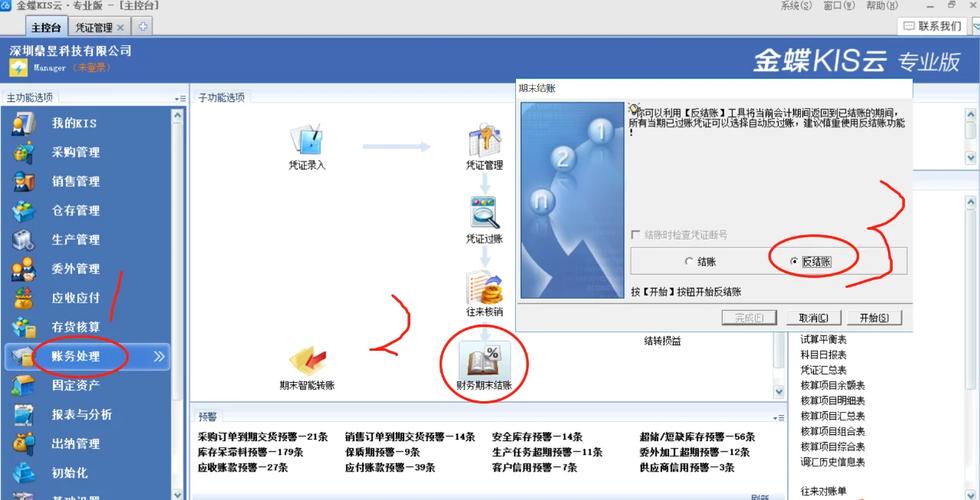
- 进入账务处理模块: 在主功能界面,点击左侧导航栏的 “账务处理” 模块。
- 打开凭证管理: 在“账务处理”界面,点击菜单栏的 “凭证管理” 或类似选项(不同小版本界面可能略有差异,寻找凭证相关入口)。
- 调出反过账功能 (关键步骤): 这是核心操作,需使用组合快捷键:
- 确保当前焦点在凭证管理窗口(鼠标在凭证列表任意位置点击一下)。
- 同时按下键盘上的
Ctrl+F11键。
- 设置反过账期间:
- 按下组合键后,系统会弹出 “反过账” 或 “反过账操作” 对话框。
- 在对话框中,默认显示当前会计期间,请务必仔细核对 “反过账会计期间” 是否正确,反过账操作只能针对指定的某一期。
- 如果需要反过账的凭证不在当前默认期间,请在下拉列表中选择正确的目标会计期间。
- 执行反过账:
- 确认期间无误后,点击对话框中的 “完成” 或 “确定” 按钮(具体按钮名称依据版本略有不同)。
- 系统提示与确认:
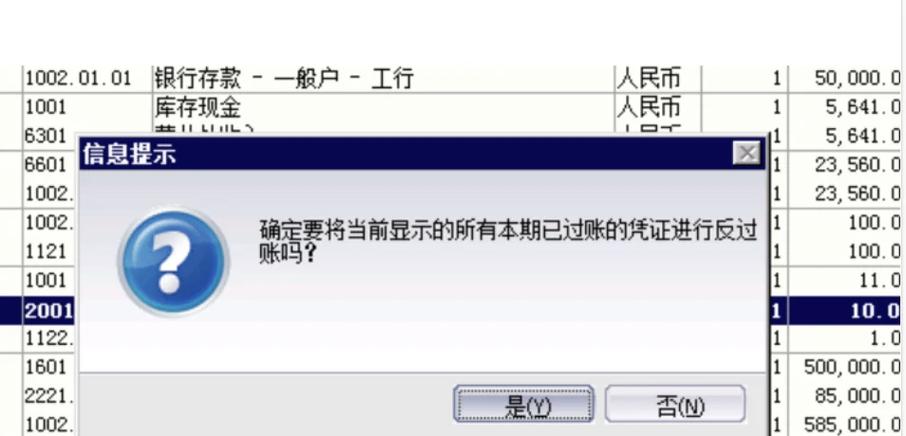
- 系统通常会弹出提示框,再次强调反过账的影响(如:该期间所有已过账凭证将被取消过账标志,相关账簿数据将回到过账前状态)。
- 仔细阅读提示,确认理解后果并确有必要执行后,点击 “是” 或 “确定” 继续。
- 操作完成:
- 系统执行反过账操作,完成后,该指定期间内所有凭证的状态将从“已过账”变回“已审核”。
- 你可以在凭证管理中查看凭证列表,确认“过账”状态栏已为空或显示“未过账”。
金蝶KIS专业版/商贸版反过账操作步骤
专业版/商贸版的操作逻辑类似,入口稍有不同:
- 登录账套: 使用有权限的账户登录。
- 进入主控台: 在主界面(主控台)。
- 打开凭证管理: 依次点击 “财务会计” -> “总账” -> “凭证管理”。
- 调出反过账功能:
- 在“凭证管理”界面,确保焦点在窗口内。
- 同时按下键盘快捷键
Ctrl+F11。
- 设置反过账期间: 在弹出的“反过账”对话框中,选择需要反过账的正确会计期间。
- 执行与确认: 点击 “完成” 或 “确定”,仔细阅读并确认系统警告提示。
- 完成: 操作完成后,目标期间凭证状态恢复为已审核。
反过账后的必要操作与修正流程
反过账本身只是将凭证状态回退,并未修改凭证内容,完成反过账后,必须进行后续操作才能真正修正错误:
- 反审核凭证:
- 在凭证管理界面,找到状态为“已审核”的需要修改的凭证。
- 选中该凭证,点击工具栏上的 “反审核” 按钮(图标通常类似一个打叉的√或明确标注文字)。
- 凭证状态变为“未审核”。
- 修改错误凭证:
- 选中状态为“未审核”的错误凭证。
- 点击 “修改” 按钮。
- 在凭证录入界面,更正错误的科目、金额、辅助核算等信息,务必仔细核对。
- 修改完成后,点击 “保存” 按钮。
- 删除凭证 (如需要): 如果凭证需要作废而非修改,可选中“未审核”凭证后点击 “删除” 按钮,删除后如需补充,应录入正确的新凭证。
- 插入新凭证 (如需要): 在凭证管理界面,点击 “新增” 按钮,在合适的位置(通常通过凭证日期控制)录入遗漏的凭证,填写完整信息后保存。
- 重新审核凭证:
- 选中所有需要过账的凭证(包括修改过的、未变动的、新增的,状态应为“未审核”)。
- 点击 “审核” 按钮进行批量审核,或逐张审核,状态变为“已审核”。
- 重新过账:
- 在凭证管理界面或通过专门的“凭证过账”功能(路径:账务处理/总账 -> 凭证过账)。
- 选择正确的会计期间(通常是刚刚反过账的那个期间)。
- 点击 “开始过账” 或 “过账” 按钮,系统将再次执行过账操作,更新账簿数据。
关键注意事项与风险规避
- 权限严格控制: 反过账权限应仅授予少数核心财务人员(如会计主管),普通制单员、审核员不应拥有此权限,在系统用户管理中务必做好权限分配。
- 结账前操作: 反复确认目标期间未结账,结账后无法反过账。
- 数据备份先行:强烈建议在执行反过账操作前,对账套进行完整备份(通过“文件”->“账套备份”或系统管理工具),这是操作失误后恢复数据的唯一可靠保障。
- 影响范围理解: 反过账操作是针对整个会计期间的所有已过账凭证,无法仅反过账单张凭证,该期间所有凭证都会被取消过账。
- 修正务必彻底: 反过账只是第一步,后续的修改/删除/新增、重新审核、重新过账步骤一个都不能少,否则账簿数据仍是错误的或未更新的。
- 记录操作日志: 应在财务制度中规定,执行反过账操作必须书面记录原因、操作人、时间、涉及期间及凭证号,以便后续核查和审计。
- 避免频繁使用: 反过账应作为最后的纠错手段,日常工作中应通过加强凭证录入审核、利用系统提供的“暂存”、“保存但不审核”等功能来减少错误,尽量在过账前发现问题,频繁反过账是财务控制薄弱的信号。
实际应用场景示例
场景: 会计小王在2024年3月(当前会计期间,未结账)发现一张已过账的付款凭证(记字005号)金额错误,应为支付供应商A货款10,000元,误录为100,000元。
修正步骤:
- 反过账: 会计主管登录系统,进入3月凭证管理,按
Ctrl + F11,选择期间“2024年3期”,确认执行反过账,3月所有凭证状态变为“已审核”。 - 反审核: 在凭证列表中找到记字005号凭证,选中并点击“反审核”,状态变为“未审核”。
- 修改凭证: 选中记字005号,点击“修改”,将金额从100,000改为10,000,保存凭证。
- 重新审核: 选中修改后的记字005号(及其他可能需要一起过账的凭证),点击“审核”。
- 重新过账: 执行“凭证过账”功能,选择期间“2024年3期”,开始过账,此时账簿中应付账款-A供应商的余额及银行存款余额得到正确更新。
建议财务主管严格限制反过账权限,并建立操作登记制度,日常工作中强化复核环节,凭证录入后经他人复核无误再过账,能显著降低后期反过账需求。