理解基本概念
A3和A4是国际标准纸张尺寸,A3大约是297×420毫米,而A4是210×297毫米,要将A3打印成A4,本质是缩放内容至70%左右的比例(因为A4面积约是A3的一半),这听起来简单,但实际中,错误缩放会让文字模糊或图表错位,选择正确工具和方法至关重要,我见过不少用户匆忙操作,结果打印出无法阅读的文档,白白耗费时间和墨水,别担心,下面分步骤讲解,一切从你的实际需求出发。
使用打印机自带缩放功能
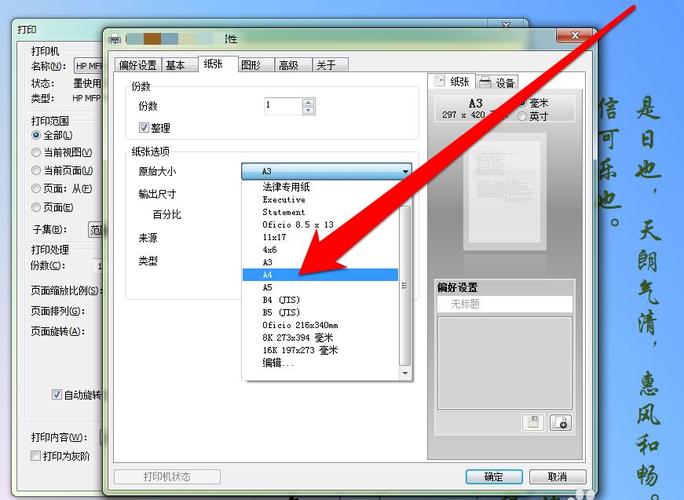
最直接的方式是通过打印机设置调整比例,大多数现代打印机支持这个功能,无需额外软件,打开你的文档(比如PDF或Word文件),进入打印菜单,在打印机属性或高级设置中,找到“缩放”或“页面大小调整”选项,选择“缩放到A4”或手动输入比例(通常70%-71%),在Windows系统中,点击“打印”后,进入“打印机属性”,在“页面设置”标签下调整缩放值,测试一小部分内容,确认无失真后再打印全文。
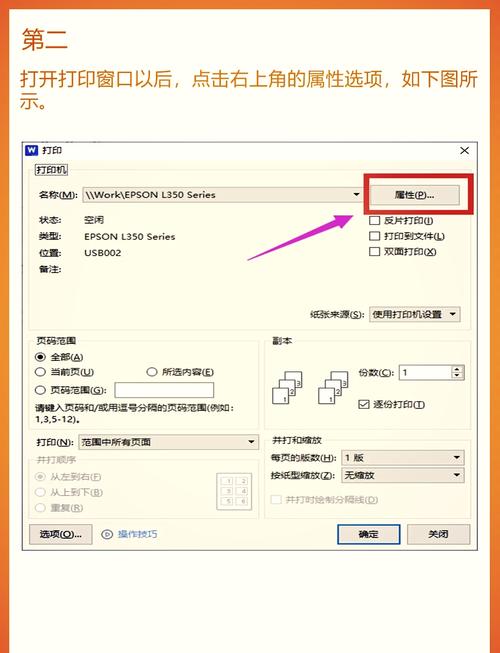
安全提示:务必预览效果,缩放后,边缘内容可能被裁切,尤其是边框或页脚,我建议先用普通纸试印,避免浪费高质量纸张,如果打印机不支持自动缩放,别强行操作——转向软件方法更可靠,这个方法适合日常办公,速度快,但精度依赖设备型号。
利用软件工具调整
软件方法更灵活,尤其处理复杂文档时,常用工具有Microsoft Word、Adobe Acrobat或免费替代品如LibreOffice,在Word中,打开A3文档,进入“布局”选项卡,选择“大小”设置为A4,系统会自动提示缩放选项,接受即可,Acrobat更专业:打开PDF文件,点击“打印”,在“页面大小和处理”部分选择“缩小到可打印区域”并指定A4输出,软件会自动计算比例,减少人为错误。
对于图像或设计文件,用Photoshop或GIMP等工具手动调整尺寸,导入A3文件,进入“图像大小”菜单,将宽度和高度按比例减少(约70%),然后导出打印,软件方法的优势是精准控制——你可以微调边距或分辨率,防止内容丢失,个人经验中,我偏爱Acrobat,因为它处理多页文档效率高,一键完成批量缩放,免费软件如PDF24也能胜任,适合预算有限的用户。
手动技巧和注意事项
如果硬件或软件限制,手动方法可行但不推荐为优先选择,将A3文档打印到A4纸时,设置打印机为“海报模式”或“拼贴打印”,输出多张A4页拼合为原尺寸,完成后,裁剪粘贴即可,另一个技巧是先用扫描仪将A3转为数字文件,再用软件缩放打印,这适用于老旧设备,但耗时且易出错——我曾试过,结果拼贴缝隙影响美观。
关键注意事项:始终检查原始文档质量,低分辨率文件缩放后更模糊,建议先用软件提升DPI(至少300dpi),考虑环保因素:缩放打印能节省纸张,但确保墨水充足,避免中途中断,遇到问题如内容溢出,调整页边距或重新排版文档,安全第一,操作时关闭其他程序,防止数据冲突。
个人观点
在这个数字时代,掌握打印技巧不是小事,而是提升效率的必备技能,我始终认为,软件工具是最优解——它省时省力,还能定制输出,动手前多测试,养成预览习惯,你会惊喜于结果的精准度,好的方法源于实践,别让技术障碍阻碍你的创造力。