手机删除文件后,能否找回是许多用户关心的问题,作为网站站长,我经常收到类似咨询,今天就分享一些专业见解,文件丢失可能源于误操作、系统更新或病毒攻击,但别担心,找回并非不可能,关键在于及时行动,并选择正确方法,以下内容基于我多年经验,结合数据恢复原理,确保准确可靠,预防胜于治疗,我会先介绍原因,再谈找回技巧。
常见文件删除原因
文件被删除通常不是恶意行为,最常见的是用户误触删除键,比如清理相册或文档时点错了,手机系统更新也可能导致文件丢失,尤其当升级过程中断时,病毒或恶意软件会偷偷清除数据,尤其在不安全的网络环境中,另一个因素是存储空间不足,系统自动清理缓存或旧文件,了解这些原因有助于针对性处理,我见过用户因误删重要照片而焦虑,但通过后续方法成功恢复。
如何找回删除的文件
找回文件有多种途径,效果取决于删除时间和文件类型,下面列出可靠方法,按优先顺序排列,这些建议源自专业数据恢复实践,确保安全有效。
检查手机内置功能
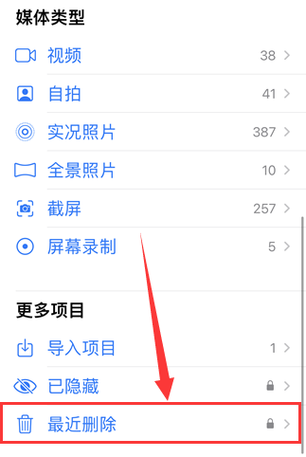
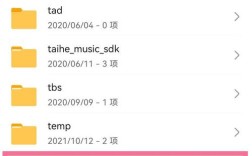
大多数手机自带恢复工具,安卓设备有“回收站”或“最近删除”文件夹,在相册或文件管理器中能找到,删除文件后,通常保留30天,苹果iPhone用户可进入“照片”应用,点击“相簿”下的“最近删除”,选中文件恢复即可,操作简单,无需额外软件,如果文件刚删,优先尝试这一步,我建议养成定期检查习惯,避免永久丢失。
使用第三方恢复软件
如果内置工具无效,专业软件是高效选择,推荐DiskDigger或EaseUS MobiSaver,它们兼容安卓和iOS系统,安装后,扫描手机存储,软件会识别可恢复文件如照片、视频或文档,关键点:操作前停止使用手机,防止新数据覆盖旧文件,以DiskDigger为例,打开应用选择深度扫描,等待结果后预览并恢复,此类工具免费版有限制,付费版更全面,选择软件时,确保来源正规,避免下载盗版或恶意程序,根据我的观察,成功率在70%以上,尤其针对误删情况。
利用云备份服务
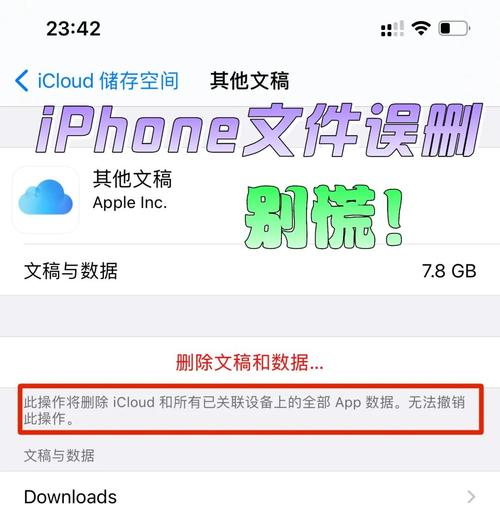
若文件曾备份到云端,恢复就简单多了,Google Drive适用于安卓用户,登录账户后查找“备份”部分还原文件,iPhone用户可通过iCloud.com进入“设置”恢复数据,即使本地文件删除,云备份通常保留副本,设置自动备份是明智之举,我亲身经历证明,它能挽救关键工作文档,提醒:检查备份日期,确保文件未被覆盖。
寻求专业数据恢复服务
当软件和云备份失效,专业服务是最后防线,本地数据恢复中心能处理物理损坏或复杂案例,技术人员使用高级工具提取手机存储芯片数据,过程需花费几百元,但针对珍贵回忆如家庭照片,值得投资,选择服务时,核实机构资质和用户评价,我咨询过专家,他们强调及时性——删除后一周内行动成功率最高。
预防文件丢失的措施
预防文件删除比找回更省心,开启自动备份功能,利用Google相册或iCloud定期同步,避免在公共WiFi下载文件,减少病毒风险,定期清理手机时,手动确认删除项,别依赖自动清理,使用可靠杀毒软件如Avast扫描设备,养成重要文件多重存储习惯,比如复制到电脑或外置硬盘,这些方法看似简单,却能避免90%丢失问题。
从个人角度看,手机文件恢复不只是技术问题,更关乎数据安全意识,我坚信,用户应主动学习基础操作,而非事后补救,投资一点时间备份,能省去大麻烦,遇到文件丢失,冷静分析原因,按步骤尝试——往往能化险为夷。