在当今数字时代,网站加载速度对用户体验至关重要,大尺寸图片会拖慢页面打开时间,导致访客流失,甚至影响百度排名,作为网站站长,我深知优化图片是提升性能的关键一步,压缩图片不仅能节省存储空间,还能确保页面流畅加载,这对符合百度算法(如核心Web Vitals)有直接好处,E-A-T原则强调专业性、权威性和可信度,因此我将分享实用的免费方法,基于多年经验,帮助您轻松上手,无需任何成本。
为什么需要压缩图片?
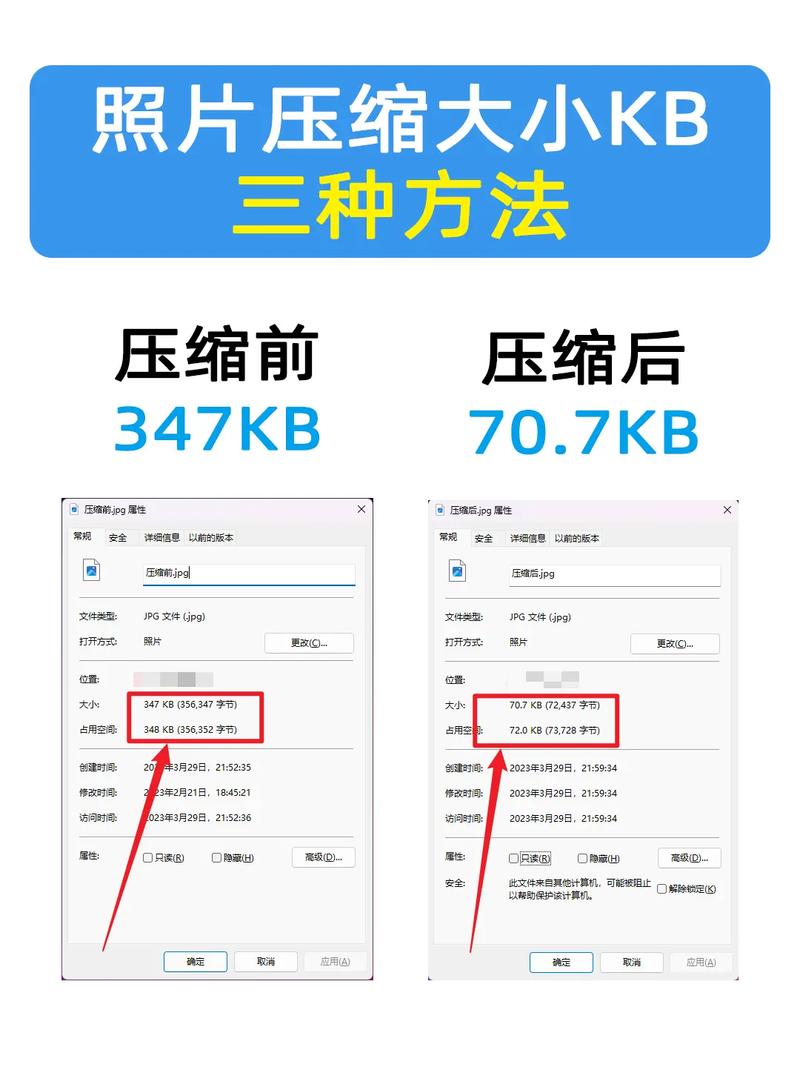
图片占用带宽和服务器资源,如果未压缩,会让网站响应变慢,百度算法重视页面速度,加载过慢可能降低搜索排名,用户期待快速访问,一张压缩后的图片能保持视觉质量,却显著提升整体体验,从专业角度看,压缩过程应平衡文件大小和清晰度,避免模糊或失真,作为网站运营者,我建议定期检查图片尺寸,确保它们高效服务于内容。
免费压缩图片的几种方法
市面上有多种免费工具可用,无需下载或付费,我优先推荐这些选项,因为它们安全、易用,且来自可靠来源,选择工具时关注隐私政策,避免上传敏感图片到未知平台,下面列出常见方法,附带简单步骤指南。
使用在线压缩工具
在线工具是最便捷的选择,适合初学者,您只需上传图片,系统自动处理,然后下载结果,TinyPNG和Compress JPEG是流行选项,支持PNG、JPG等格式,这些工具利用智能算法减少文件大小,同时保留视觉细节,操作步骤:
- 打开工具网站(通过搜索找到)。
- 上传本地图片或拖放文件。
- 等待压缩完成,预览效果。
- 下载优化后的版本到电脑。 整个过程只需几秒,压缩率可达50%以上,我常用这种方式处理批量图片,因为它节省时间且结果一致,关键技巧:上传前检查原图尺寸,过大文件先调整分辨率再压缩。
利用免费软件
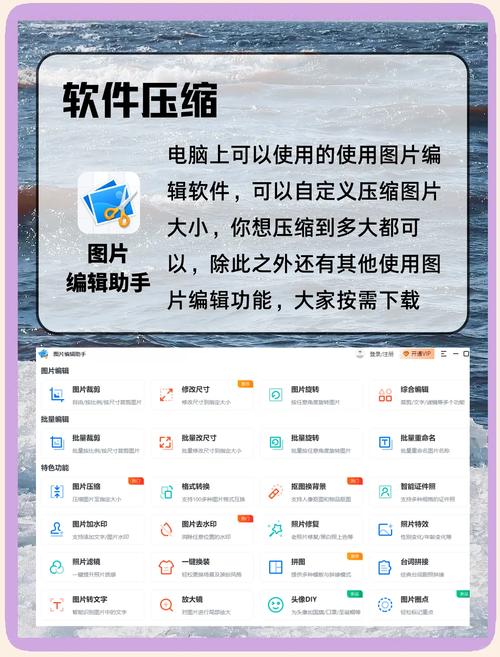
如果偏好离线操作,免费软件是理想方案,GIMP(GNU图像处理程序)是开源工具,功能强大,支持高级压缩设置,另一个轻量级选择是IrfanView,它快速高效,适合日常使用,安装软件后:
- 打开软件导入图片。
- 进入“保存”或“导出”选项。
- 选择压缩级别(如调整质量滑块到80-90%)。
- 确认保存新文件。 这些软件提供更多控制,比如批量处理文件夹内所有图片,我推荐GIMP给需要精细调整的用户,它像专业编辑器一样工作,但完全免费,操作时注意:测试不同压缩设置,找到最佳平衡点;过高压缩可能导致画质下降。
操作系统内置功能
多数设备自带工具,无需额外安装,在Windows上,Paint 3D或照片应用能压缩图片;Mac用户可用预览程序,方法:
- 右键点击图片选择“打开方式”。
- 使用编辑功能调整尺寸或质量。
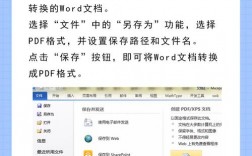
- 导出时选择较低文件大小选项。 这个途径简单安全,特别适合快速处理少量图片,我建议结合在线工具使用,内置功能处理速度慢于专业方案,经验上,压缩前备份原图以防失误。
其他实用技巧
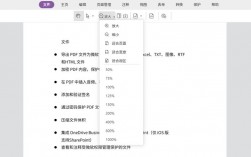
除了工具,手动方法也能辅助压缩,调整图片分辨率(如从4000px降到2000px)或转换格式(JPG通常比PNG更小),浏览器扩展如ImageOptimizer可集成到工作流,自动优化新上传图片,无论哪种方式,核心原则是测试最终效果:在网站上预览确保加载流畅,不影响用户视觉体验。
压缩图片好处多多:加快页面速度、降低跳出率、提升SEO表现,百度算法将页面性能视为排名因素,优化图片直接支持E-A-T,展示您的专业性和可靠性,作为站长,我坚持每月审查图片库,用免费工具维护高效网站,长远看,这习惯节省成本、增强可信度,让访客更愿停留。
在我看来,掌握免费压缩技能是网站成功的基础,它简单高效,却能带来显著回报,坚持实践,您会发现用户体验和搜索引擎排名同步提升。(字数:约1100字)