想要快速改变演示文稿的整体风格?更换PPT模板是最直接有效的方法,无论是为了统一公司形象,还是为了让内容更具视觉冲击力,掌握更换模板的技巧都至关重要,本文将详细介绍在不同场景下为PPT更换模板的实用方法。
理解模板的核心元素

在开始操作前,了解模板的构成能帮助我们更好地进行更换,一个完整的PPT模板通常包含母版,它控制了整个演示文稿的版式、字体、颜色方案、背景设计以及占位符的默认样式,直接更改母版,所有应用该版式的幻灯片都会同步更新,这是最高效的方式。
应用新模板
如果您刚刚开始制作PPT,或者内容均为无需保留格式的纯文本和图片,这是最简便的情况。 打开您的PPT软件(以Microsoft PowerPoint为例),点击顶部菜单栏的【设计】选项卡,在出现的主题画廊中,您可以看到所有可用的内置模板,将鼠标悬停在任意主题上即可实时预览效果,单击心仪的主题,即可将其应用到全部幻灯片,您还可以在【变体】组中进一步微调该主题的颜色、字体、效果和背景样式。
的PPT更换模板
当您的幻灯片已经包含了精心调整过的文本框、图片和图表时,直接应用新模板可能会打乱原有布局,推荐使用以下两种方法:
利用幻灯片母版功能 这是最专业且对控制度最高的方法,通过【视图】->【幻灯片母版】进入母版视图,您可以看到当前演示文稿的所有版式,您可以在此删除旧的母版版式,然后通过【主题】按钮导入或应用新的主题模板,应用后,新模板的字体和颜色方案会更新,但您原有的具体内容(如文字、图片)通常不会改变,需要手动调整一些文本框的位置以适应新版式,这种方法能最大程度保留您的内容。

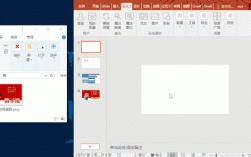
重用幻灯片功能 如果您希望将另一份PPT的模板应用到当前文件,可以尝试此方法。 打开目标PPT文件(您想换成其模板的文件)和当前需要修改的文件,在当前文件中,右键点击左侧幻灯片浏览窗格中的空白处,选择【新建幻灯片】->【重用幻灯片】,在弹出的右侧窗格中,点击【浏览】找到并打开那个拥有精美模板的目标PPT文件,目标文件的所有幻灯片会显示在重用幻灯片窗格中,最关键的一步是:务必勾选窗格底部的【保留源格式】复选框,只需逐一单击目标文件中的幻灯片,它们就会以原始模板的格式插入到您当前的文档中,您可以将原有内容复制粘贴到这些新幻灯片中,或者直接应用这些新幻灯片的版式到原有幻灯片上。
自定义创建专属模板
如果您找不到完全满意的模板,何不尝试自己创建一个? 在【幻灯片母版】视图中,您可以设置背景图片、公司Logo、统一字体和配色方案,完成后,通过【文件】->【另存为】->选择保存类型为“PowerPoint模板 (*.potx)”来保存您的设计,以后新建演示文稿时,即可直接调用这个专属模板。
应对常见问题
更换模板后,最常见的问题是旧版式残留导致版面混乱,这时,可以右键单击幻灯片,选择【版式】,为其重新应用新模板中的合适版式,若颜色和字体未完全更新,检查是否在【设计】->【变体】中选择了统一的方案。
个人观点

一份出色的PPT,其模板与内容应是和谐共融的关系,模板为内容提供清晰的结构和视觉引导,而非喧宾夺主的装饰,选择或设计模板时,始终应将内容的可读性和专业性放在首位,过于花哨的设计往往适得其反,熟练运用模板更换技巧,能让我们在追求效率与美感之间找到最佳平衡点,真正让演示效果事半功倍。