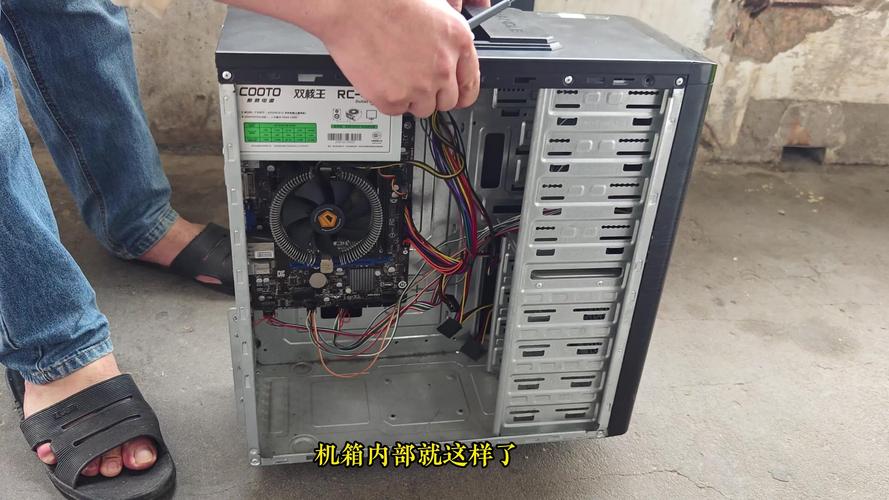
为台式电脑扩展存储空间是提升使用体验的有效方式,无论是存储大量文件、安装游戏还是处理多媒体内容,加装硬盘都能满足需求,以下将详细介绍操作方法及注意事项,帮助您顺利完成升级。
准备工作:选择适合的硬盘
当前常见的硬盘类型包括机械硬盘(HDD)和固态硬盘(SSD),机械硬盘容量大、成本低,适合存储大量数据;固态硬盘速度快、耐用性强,适合安装操作系统和常用软件,需确认主板支持的接口类型,如SATA或NVMe(M.2接口),并提前准备螺丝刀、SATA数据线、电源线等工具。
操作步骤:安全安装硬件
断开电源并打开机箱
操作前务必完全关闭电脑并拔掉电源线,按下机箱电源按钮释放残余电流,随后用螺丝刀卸下机箱侧板,确保操作环境干燥且无静电。安装硬盘
- SATA硬盘:找到机箱的硬盘仓位置,将硬盘推入并用螺丝固定,连接SATA数据线(一端接主板,一端接硬盘)和电源线(从电源供应器引出)。
- M.2固态硬盘:定位主板上的M.2插槽,插入硬盘并以螺丝固定,无需额外接线。
整理线与闭合机箱
理顺线缆避免遮挡风扇,盖回机箱侧板并连接电源。
系统设置:识别与分区
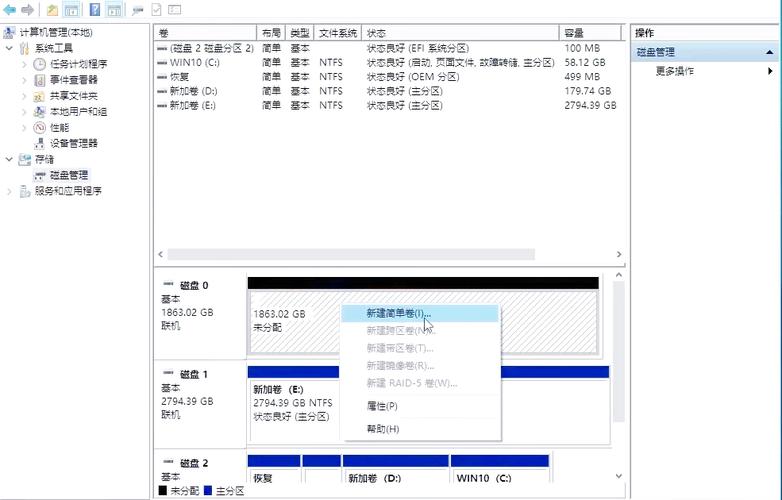
开机后进入系统,若新硬盘未自动显示,可按下述步骤操作:
- Windows系统:右键点击“此电脑”选择“管理”→进入“磁盘管理”→初始化新硬盘→分区并格式化。
- 注意:格式化会清除数据,操作前需确认无重要文件。
优化建议:提升使用效率
- 若安装SSD,建议将操作系统和常用软件移至新盘以提升运行速度。
- 定期备份重要数据,避免因硬件故障导致损失。
- 对于游戏玩家或设计人员,可组合使用SSD(系统盘)和HDD(存储盘),平衡速度与容量需求。
常见问题与解决方法
- 硬盘未被识别:检查数据线和电源线是否插稳,或尝试更换接口。
- 运行速度异常:确认SATA接口是否支持当前传输协议(如SATA III)。
- 噪音问题:机械硬盘运行时可能有轻微声响,若噪音过大需检查固定是否牢固。
扩展硬盘不仅提升了存储能力,更延长了电脑的使用寿命,自行升级虽需细心操作,但成功后的实用性与成就感会让人倍感满意,合理规划存储方案,能让您的台式机持续高效服务。