大家好,今天想和大家聊聊一个很常见但又容易被忽略的问题——如何调整屏幕上的字体大小。
随着我们每天使用电子设备的时间越来越长,无论是用电脑处理工作,还是用手机浏览资讯,清晰、舒适的阅读体验变得尤为重要,字体过小不仅容易导致视觉疲劳,长期下来还可能影响视力,学会根据自身需求调整字体大小,是一项非常实用的技能。
不同设备、不同操作系统和不同应用软件,调整字体大小的方法也各有不同,下面我将为大家详细介绍几种常见情况下的操作方式,希望能帮到您。
在电脑上调整字体大小
如果您经常使用电脑,可能会发现某些网站或软件的字体偏小,阅读起来比较吃力,您可以通过以下几种方法来改善:
浏览器缩放功能:这是最快捷的方式,在大多数浏览器(如Chrome、Edge、火狐等)中,您可以同时按住“Ctrl”键和“+”键来放大整个页面的显示比例,包括文字和图片,反之,“Ctrl”和“-”键可以缩小,按“Ctrl+0”则可以恢复默认大小。
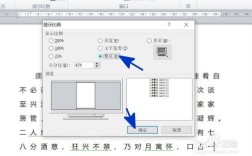
调整系统显示设置:如果您希望整体界面(包括系统菜单、桌面图标等)的字体变大,可以进入系统设置进行调整,以Windows系统为例,您可以打开“设置”>“系统”>“显示”,在“缩放与布局”选项中选择较高的比例,如125%或150%,Mac用户则可以在“系统偏好设置”>“显示器”中调整缩放分辨率。
更改浏览器默认字体大小:您还可以设置浏览器默认显示的字体大小,以Chrome为例,点击右上角的三个点,进入“设置”>“外观”>“字体大小”,可以选择“大”或“非常大”,这样设置后,访问大多数网站时字体会默认按您的偏好显示。
在手机上调整字体大小
手机屏幕相对较小,字体大小的调整更是直接影响阅读体验。
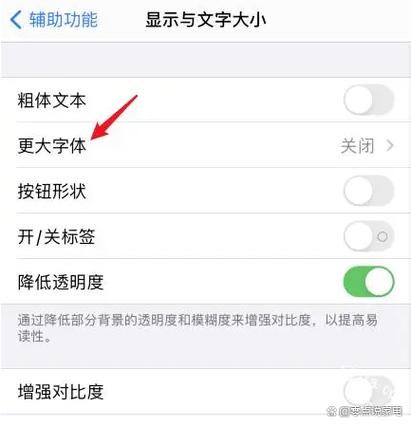
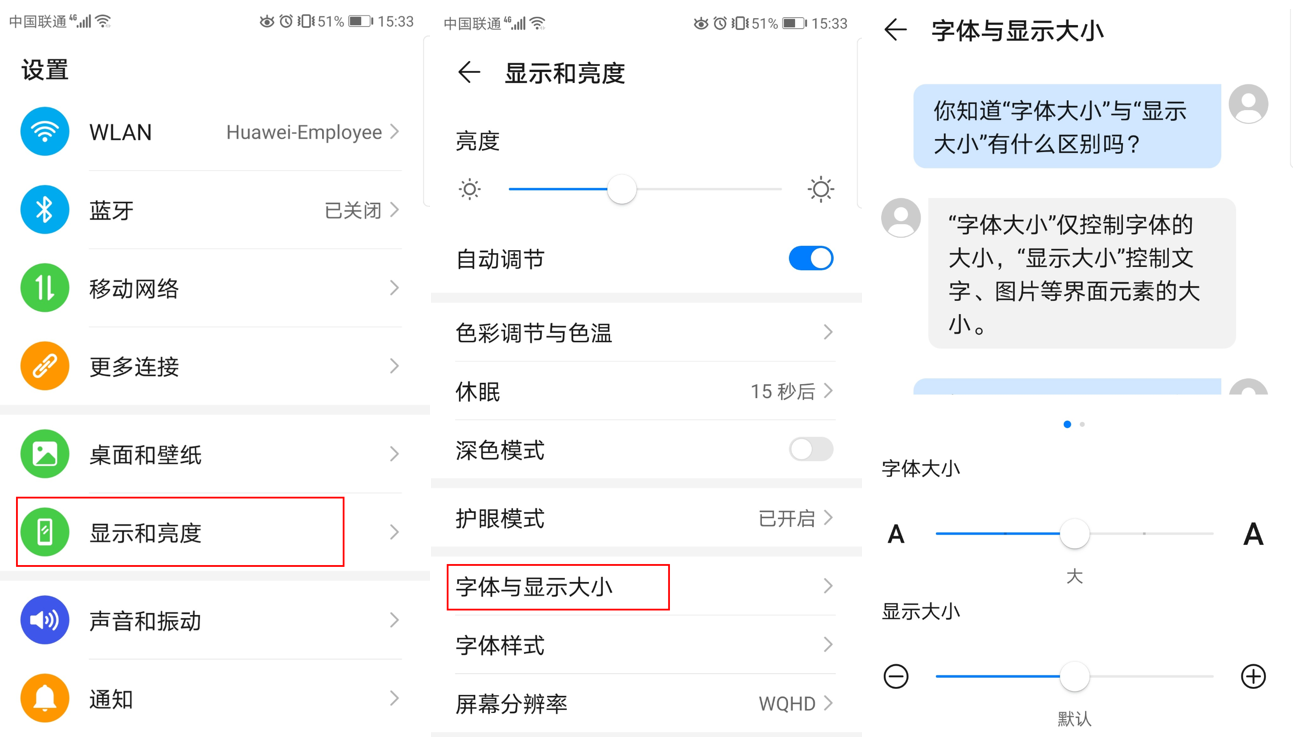
系统字体设置:无论是安卓还是iOS系统,都支持全局字体大小调整,安卓用户通常可以在“设置”>“显示”>“字体大小”中滑动调节;苹果用户则进入“设置”>“显示与亮度”>“文字大小”,拖动滑块即可,调整后,系统界面及大部分支持动态字体的应用都会随之改变。
应用内设置:许多应用程序,特别是新闻类、阅读类或社交软件,都在其“设置”或“我的”页面中提供了独立的字体大小调节选项,在微信中,您可以打开一篇文章,点击右上角的“…”选择“调整字体”,就能轻松设置。
放大手势功能:对于一些暂时不支持调整字体的应用,您还可以开启系统的放大功能,在安卓系统的“无障碍”设置中,可以开启“放大手势”,通过三次点击屏幕来局部放大,iOS用户也可以在“设置”>“辅助功能”>“缩放”中开启该功能。
在平板电脑或其他设备上
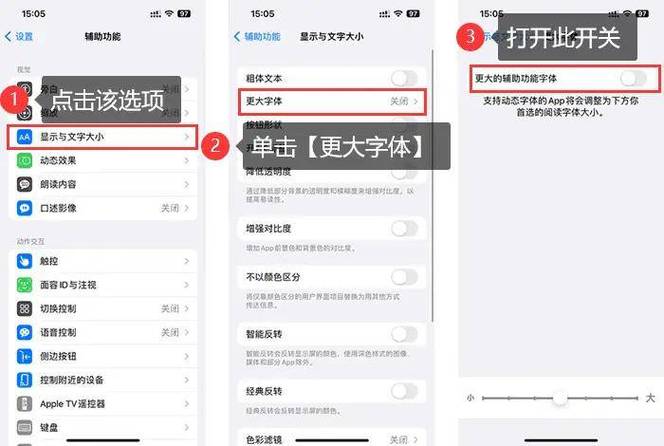
平板设备的调整方式与手机类似,通常也可以通过系统设置统一调节显示大小和字体尺寸,很多电子书阅读器(如Kindle)都提供了极为丰富的字体、字号和版式自定义功能,您可以根据阅读习惯进行细致调整,获得最佳体验。
一点个人建议
技术的进步本应让生活更便捷,而不是让我们去适应机器,调整字体大小这样一个简单的动作,不仅能保护我们的眼睛,更是提升日常数字生活品质的重要一步,每个人的视觉需求不同,没有必要勉强自己阅读过小的文字,花几分钟时间,按照上述方法设置好适合自己的大小,会让您的屏幕时间变得更加轻松和健康。
希望这些方法能切实地帮到您,如果您在调整过程中遇到任何问题,也欢迎随时向我们反馈,祝您浏览愉快!