在日常办公中,格式刷是提升文档处理效率的实用工具,但很多人只使用它的基础功能,未能充分发挥其连续操作的潜力,掌握连续使用格式刷的方法,不仅能节省大量重复操作的时间,还能让文档格式更加统一和专业。
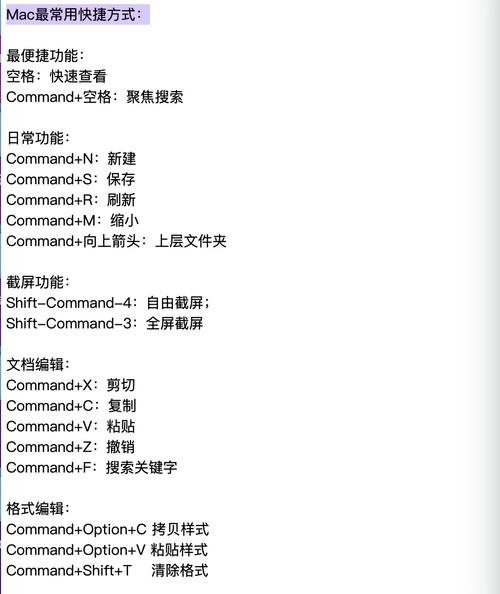
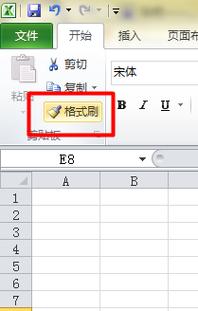
格式刷位于Microsoft Word、Excel等办公软件的开始选项卡中,图标通常为一把刷子,它的核心功能是复制某一对象的格式,并将其应用到其他对象上,普通单击操作只能粘贴一次格式,而双击格式刷按钮后,可进入连续使用模式,将同一格式反复应用到多个不同对象上,完成后再次单击格式刷或按ESC键即可退出。
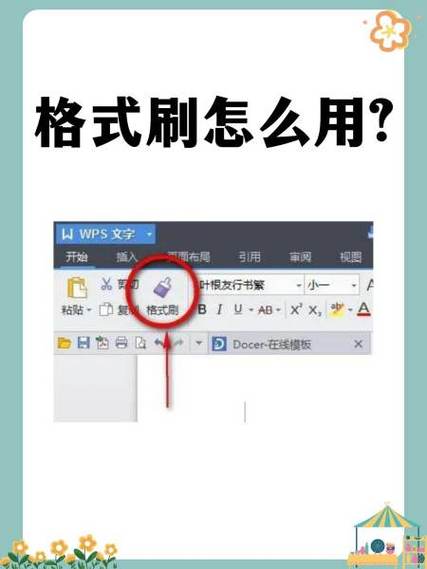
以Word文档为例,假设需要将多个段落的字体调整为统一格式,首先选中已经设置好格式的源段落,双击“格式刷”按钮,此时鼠标指针旁会附带一个小刷子图标,之后依次单击需要调整的其他段落,每一个被选中的段落都会立即应用源段落的格式,在这个过程中,无需反复回到源格式位置重新选取,大大减少了操作步骤。
在Excel中,连续格式刷同样能发挥重要作用,需要将某一单元格的边框、底色、字体等格式快速复制到多个非相邻单元格时,只需双击格式刷,再逐个点击目标单元格即可,即使是合并单元格或条件格式等较为复杂的格式,也能通过这一方法快速同步。
需要注意的是,连续使用格式刷时,务必确保初始选择的源格式完全正确,如果源格式存在细微偏差,所有后续操作都可能被影响,操作过程中如不小心点击了空白区域或无关内容,可能会意外退出连续模式,此时只需重新双击格式刷即可继续。
对于经常需要处理长篇文档或复杂报表的用户来说,连续格式刷几乎是必备技能,它能避免频繁的右键操作和格式设置弹窗,尤其适合调整标题样式、表格格式、项目符号等重复性较高的任务,由于减少了手动操作,也降低了因疲劳导致的格式错误。
有些人可能会误以为格式刷只能用于文字,其实它同样适用于图形、形状、图表元素等对象,比如在PowerPoint中,想要统一多个幻灯片的图形样式,只需双击格式刷,再逐个点击目标图形,就能快速完成样式同步。
尽管连续格式刷功能强大,但仍需谨慎使用,尤其是在涉及大量格式调整时,建议先小范围测试效果,确认无误后再大范围应用,避免因操作失误导致整个文档格式混乱。
格式刷的连续使用虽是一个小技巧,但却能显著提升工作效率,尤其在对格式一致性要求较高的场景中,它的价值更加明显,很多人习惯了重复操作,却忽略了工具本身提供的便捷方式,掌握这一功能,不仅能让你更快完成工作,还能让你的文档显得更加整洁和专业。
办公软件中有很多类似格式刷的实用功能,它们看似简单,却能在日常工作中发挥巨大作用,善于发现并灵活运用这些功能,是提升办公效率的重要途径。