在Windows 10和Windows 11系统中,Cortana(小娜)曾作为默认内置的智能助手出现,帮助用户执行语音指令、管理日程或进行搜索,但随着系统迭代与用户习惯变化,不少用户发现其使用频率低,或更倾向于其他效率工具,因此希望将其卸载以释放系统资源、简化操作界面。
如果您也考虑卸载Cortana,本文将系统介绍几种常用方法,并提示操作中需注意的事项,请根据您的系统版本和个人技术 comfort level 选择适合的方式。
为什么用户选择卸载Cortana?
Cortana在设计初期被赋予高度集成于系统的功能,但随着微软战略调整,部分区域性版本中Cortana的语音功能已被缩减或替代,不少用户反馈其常驻后台占用内存,且实际使用场景有限,卸载后可轻微提升系统运行效率,尤其对低配置设备较为友好,偏好简洁界面、注重隐私保护的用户,也可能倾向于关闭或移除这类内置应用。
卸载前的准备工作
在执行卸载操作前,建议做好以下准备,防止出现意外问题:
- 备份重要数据:虽卸载系统组件一般不会直接影响个人文件,但建议提前备份关键数据。
- 创建系统还原点:为系统设置一个还原点,若操作后出现不稳定情况,可快速恢复到先前状态。
- 确认系统版本:不同Windows版本(如家庭版、专业版、企业版)对系统工具的访问权限有所不同,部分方法可能需要使用PowerShell或组策略编辑器。
通过Windows PowerShell卸载Cortana
这是较常见的一种方法,利用系统自带的PowerShell工具执行命令完成卸载,请按以下步骤操作:
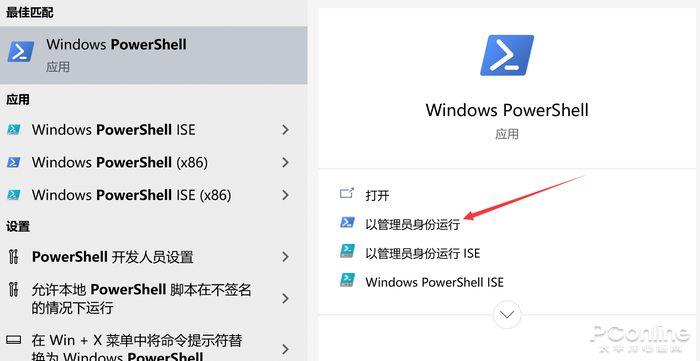
- 在任务栏搜索框中输入“PowerShell”,右键点击“Windows PowerShell”,选择“以管理员身份运行”。
- 在弹出的窗口中输入以下命令:
Get-AppxPackage -allusers Microsoft.549981C3F5F10 | Remove-AppxPackage
- 按下回车键执行命令,过程中系统将自动处理卸载流程。
- 完成后关闭窗口,重启计算机。
该命令适用于较新版本的Windows 10及Windows 11,若系统提示找不到包名,可能表示该版本Cortana以不同方式集成,可尝试下一方法。
通过设置中的应用卸载功能处理
部分系统版本中,Cortana可作为独立应用卸载:
- 点击“开始”菜单,选择“设置”(齿轮图标)。
- 进入“应用”>“应用和功能”。
- 在列表中找到“Cortana”或“Microsoft Cortana”。
- 点击“高级选项”,选择“终止”并点击“重置”。
- 如界面显示“卸载”选项且可点击,直接执行卸载。
需要注意的是,在某些预装系统或特定版本中,Cortana属于系统核心组件之一,“卸载”选项可能为灰色不可点状态,此时需通过其他方法实现禁用或移除。
使用组策略编辑器关闭Cortana(适用于Windows专业版/企业版)
如果您不希望完全卸载,而是禁用Cortana相关功能,可尝试以下步骤:
- 按Win + R 键,输入“gpedit.msc”打开本地组策略编辑器。
- 依次展开:计算机配置 > 管理模板 > Windows组件 > 搜索。
- 在右侧找到“允许使用Cortana”策略项,双击打开。
- 选择“已禁用”,点击“确定”保存设置。
- 重启设备后,Cortana将不再启动。
这一方法并未移除应用本身,而是通过策略设置限制其运行,适合希望保留组件但禁用的用户。
额外建议与操作提醒
- 注意系统更新影响:Windows重大更新可能会重新安装被移除的系统应用,若之后发现Cortana再次出现,可重复上述步骤处理。
- 谨慎使用第三方工具:部分优化软件声称可“彻底卸载”系统组件,但使用此类工具可能造成系统不稳定,建议优先选用系统自带方法。
- 考虑替代方案:如果只是不希望Cortana弹出提醒,可在设置中关闭相关通知权限,无需完全卸载。
从实际体验来看,系统内置应用的卸载与否应根据个人需求而定,微软正逐渐弱化Cortana的独立地位,转而将智能功能嵌入到系统底层与Microsoft 365服务中,因此长期来看,用户对其依赖度可能会进一步降低,选择保持系统清洁或保留原生功能,完全取决于您的使用习惯。