桌面图标是计算机用户日常接触最多的界面元素之一,合适的图标大小不仅能提升视觉舒适度,还能优化屏幕空间的使用效率,许多用户发现桌面图标过大时,会占用过多区域,导致文件查找不便或整体布局杂乱,本文将详细介绍在不同操作系统中调整桌面图标大小的方法,并分享一些实用建议,帮助您轻松实现个性化设置。
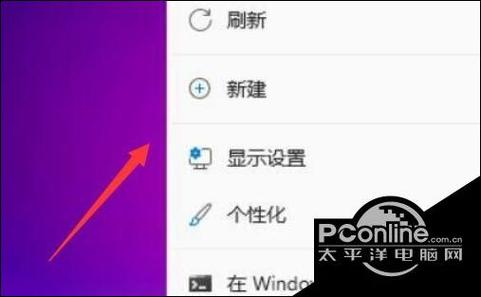
在Windows操作系统中,调整桌面图标大小有多种简单方式,最直接的方法是使用鼠标右键菜单,在桌面空白处单击右键,会弹出一个菜单选项,找到“查看”这一项,点击后可以看到“大图标”、“中等图标”和“小图标”等选择,如果您希望图标变小,直接选择“小图标”即可立即生效,这种方式适用于大多数Windows版本,包括Windows 10和Windows 11,它操作快捷,无需进入复杂设置,适合初学者快速调整。
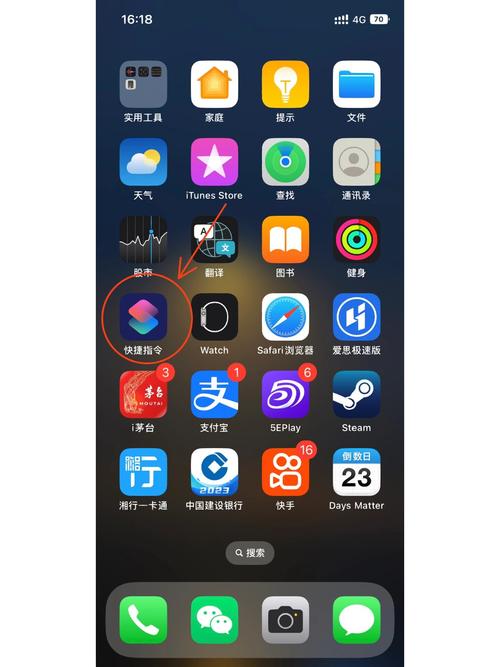
另一种常见途径是通过系统显示设置进行更精细的调整,在桌面右键菜单中选择“显示设置”,进入系统配置界面,您可以找到“缩放与布局”部分,调整“更改文本、应用等项目的大小”选项,可以影响整体显示比例,包括图标尺寸,将缩放比例从125%调整为100%,图标会自动变小,在“分辨率”设置中,选择更高的分辨率也能让图标显得更小、更清晰,但需注意,分辨率过高可能导致文字和图标过小,影响阅读,因此建议根据屏幕尺寸和个人视力进行平衡。
键盘快捷键是另一个高效调整图标大小的方法,在Windows系统中,按住Ctrl键的同时滚动鼠标滚轮,可以动态放大或缩小桌面图标,向上滚动滚轮图标的尺寸会增大,向下滚动则图标变小,这个功能非常灵活,允许用户实时预览效果,直到找到最合适的尺寸,它特别适合需要频繁调整设置的用户,比如在多任务处理时快速切换视图。
对于使用macOS系统的用户,调整桌面图标大小同样简单,进入“系统偏好设置”,选择“显示器”选项,在“分辨率”部分选择“缩放”后,可以尝试不同的分辨率来改变图标大小,在桌面右键点击或使用触控板手势,选择“查看显示选项”,会出现一个弹出窗口,其中包含图标大小滑块,拖动滑块向左移动,图标就会变小,macOS还允许自定义图标间距和文本大小,让桌面布局更符合个人习惯。
除了这些基本方法,还有一些额外技巧能帮助优化桌面图标管理,定期清理不常用的图标,或将相似文件归类到文件夹中,可以减少桌面拥挤感,使用系统自带的“自动排列图标”功能,能保持图标整齐对齐,避免手动拖动造成的混乱,如果您使用的是高分辨率显示器,调整图标大小时还需考虑清晰度问题,过小的图标可能难以辨认,因此建议在调整后测试常用应用的可见性。
在操作过程中,偶尔会遇到图标大小无法改变的情况,这通常是由于系统缓存或设置冲突引起的,您可以尝试重启计算机,或进入安全模式重新调整显示设置,如果问题持续,检查显卡驱动程序是否更新,过时的驱动可能影响显示效果,另一个常见问题是图标布局混乱,这时可以通过右键菜单中的“刷新”或“排序方式”选项来恢复秩序。
从个人经验来看,调整桌面图标大小不仅仅是技术操作,更是一种提升工作效率和心情的方式,一个整洁有序的桌面能减少视觉干扰,让用户更专注于当前任务,我经常根据工作内容动态调整图标尺寸,例如在处理大量文件时选择较小图标以最大化空间,而在演示时则调大图标便于查看,这种灵活性让计算机使用变得更加人性化,掌握这些方法后,您可以根据自身需求轻松优化桌面环境,享受更舒适的数字体验。