
3DMax导出图片:全面指南

导出图片概述
3DMax是一款功能强大的三维建模和渲染软件,广泛应用于动画、游戏、影视等领域,在完成三维模型和场景的构建后,导出高质量的图片是必不可少的步骤,本文将详细介绍3DMax如何导出图片,包括导出前的准备工作、导出设置以及常见问题解答。
导出前的准备工作
模型和场景设置 在导出图片之前,确保三维模型和场景已经完成,检查模型的拓扑结构、材质、灯光等是否设置正确。
渲染引擎选择 3DMax支持多种渲染引擎,如Default Scanline、V-Ray、Arnold等,根据项目需求选择合适的渲染引擎。
渲染参数设置 在渲染设置中,根据需要调整抗锯齿、渲染分辨率、渲染时间等参数,这些参数将直接影响导出图片的质量。
导出图片设置
文件类型选择 在3DMax的导出对话框中,选择“文件类型”下拉菜单,根据需求选择合适的图片格式,如JPEG、PNG、TIFF等。
渲染设置 点击“渲染设置”按钮,进入渲染设置界面,根据需要调整渲染引擎的参数,如抗锯齿、渲染分辨率、渲染时间等。
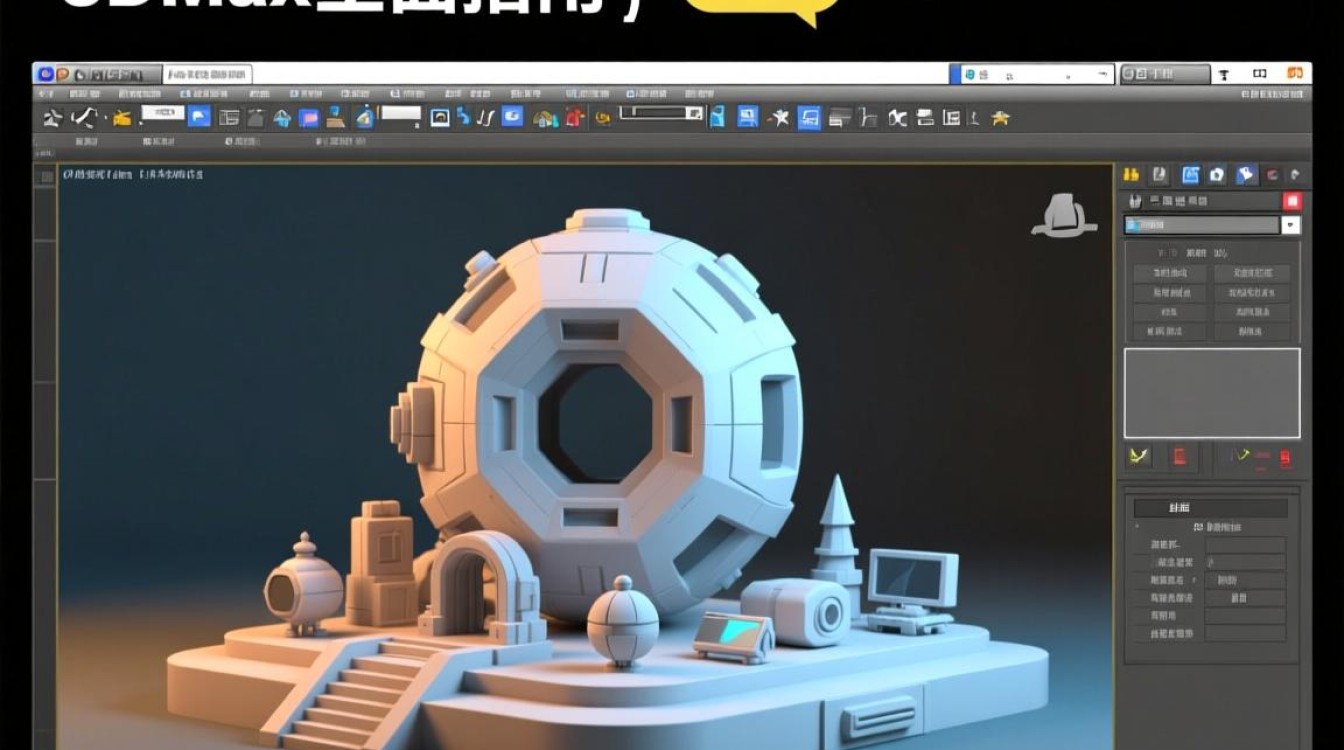
导出范围 在“导出范围”选项中,可以选择导出整个场景、选定物体或特定区域。
导出路径 在“导出路径”中设置图片保存的位置。
其他设置 根据需要调整“颜色”、“Alpha通道”、“文件名”等选项。
导出图片步骤
打开3DMax,完成模型和场景的构建。
选择“文件”菜单中的“导出”命令,或按快捷键Ctrl+E。
在导出对话框中,选择合适的文件类型和渲染设置。
设置导出范围、导出路径等参数。
点击“导出”按钮,开始导出图片。
常见问题解答
FAQs
问题:为什么导出的图片模糊?
解答:导出的图片模糊可能是由于渲染分辨率设置过低或抗锯齿设置不合适,建议提高渲染分辨率或调整抗锯齿参数。
问题:导出的图片颜色偏暗?
解答:导出的图片颜色偏暗可能是由于渲染引擎的默认曝光设置过高,在渲染设置中调整曝光参数,使图片颜色恢复正常。
通过以上步骤,您可以轻松地在3DMax中导出高质量的图片,在实际操作过程中,根据项目需求调整参数,以达到最佳效果,希望本文能帮助您解决导出图片过程中遇到的问题。


