了解黑底产生的原因
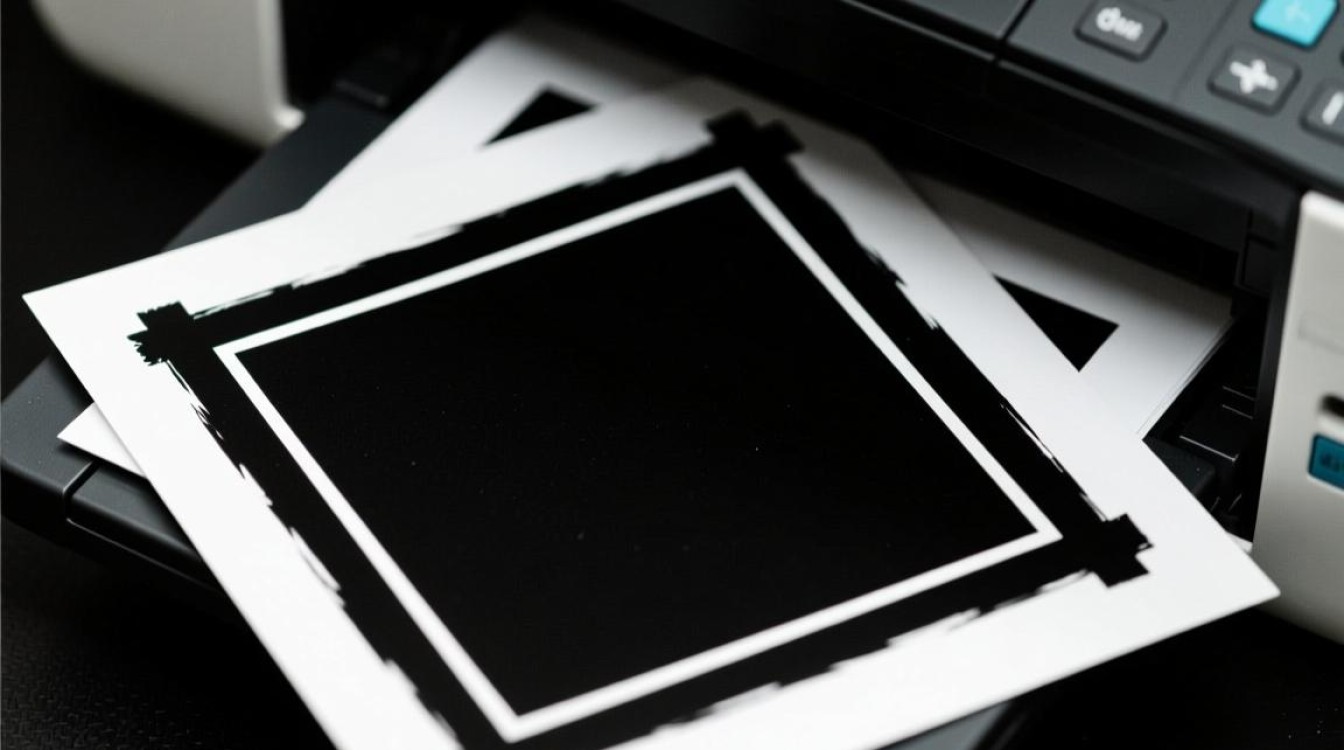
在照片打印过程中,黑底的产生通常有以下几种原因:
- 原图本身带有黑边或黑框。
- 打印机设置错误,导致打印区域过大,超出原图范围。
- 打印机墨水不足,无法正常覆盖原图区域。
去除黑底的方法
使用图片编辑软件
(1)打开照片编辑软件,如Photoshop、美图秀秀等。
(2)将原图导入软件,选择“裁剪”工具。
(3)根据需要调整裁剪区域,去除黑边或黑框。
(4)裁剪完成后,保存修改后的图片。
使用在线照片编辑工具
(1)在浏览器中搜索“在线照片编辑”,选择合适的在线工具。
(2)上传需要去除黑底的图片。
(3)根据工具提示,选择去除黑底的功能。
(4)编辑完成后,下载修改后的图片。
使用打印机自带软件
(1)打开打印机自带软件,如HP PhotoSmart、Canon Easy-PhotoPrint等。
(2)选择“打印”功能,导入需要打印的图片。
(3)在打印设置中,找到去除黑底或黑框的选项。
(4)勾选相应选项,设置打印参数。
(5)开始打印。
使用手机应用
(1)在手机应用商店搜索“照片编辑”,下载合适的手机应用。
(2)打开应用,导入需要去除黑底的图片。
(3)根据应用提示,选择去除黑底的功能。
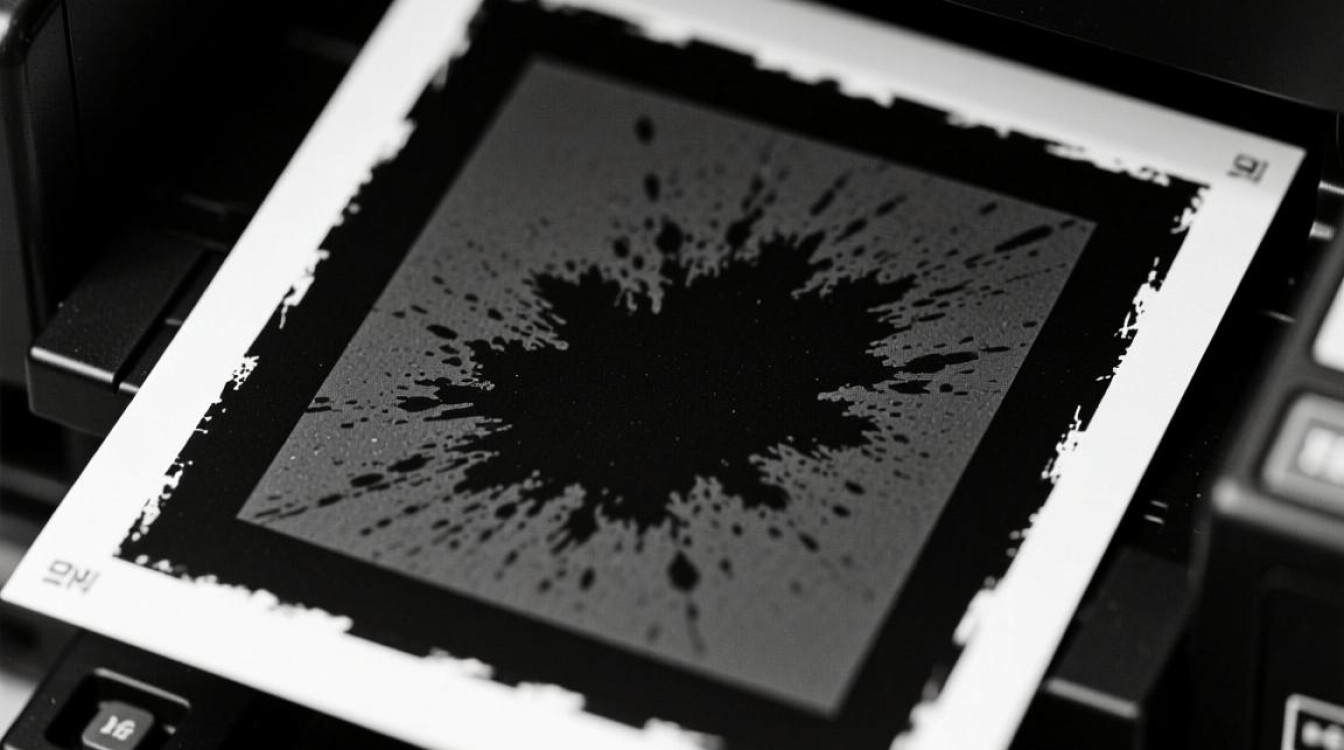
(4)编辑完成后,保存修改后的图片。
注意事项
在使用图片编辑软件去除黑底时,注意保持原图质量,避免过度裁剪或编辑。
在使用在线照片编辑工具时,注意选择信誉良好的网站,避免泄露个人信息。
使用打印机自带软件或手机应用时,确保打印机连接正常,软件版本与打印机兼容。
常见问题解答(FAQs)
Q1:去除黑底后,图片质量会下降吗?
A1:一般情况下,去除黑底不会对图片质量造成太大影响,但在编辑过程中,应注意调整裁剪比例和编辑参数,以保持原图质量。
Q2:如何避免在打印过程中再次出现黑底?
A1:为了避免在打印过程中再次出现黑底,可以在打印设置中调整打印区域,确保打印区域与原图大小一致,定期检查打印机墨水是否充足,确保打印质量。